管理自动回复器
 Zoho Campaigns将很快弃用其自动回复功能。 新用户将无法使用该功能,但现有用户将有时间使用工作流复制该功能。
克隆自动回复器
- 从导航工具栏中,选择自动化选项卡,然后选择自动回复。
- 将鼠标悬停在要从 “自动回复列表” 页面克隆的自动回复上。
- 单击最右角的克隆图标。
您还可以通过单击 “自动回复详细信息” 页面中的 “克隆” 图标来克隆自动回复。
将您的自动回复分组
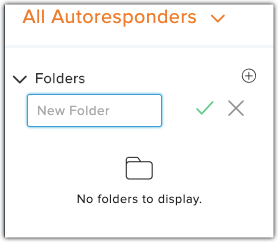
要更轻松地管理您的自动回复器,请导航到 “自动回复器列表视图” 页面,将它们分组到文件夹中。到达后,将自动回复器添加到您的文件夹中或在文件夹中创建新的自动回复器。
禁用自动回复
- 从导航工具栏中选择自动化选项卡,然后选择自动回复。将出现一个页面,显示您的所有自动回复。
- 单击要禁用的自动回复。
- 单击更多在右上角。
- 选择 禁用。
启用已禁用的自动回复
- 从导航工具栏选择自动化选项卡并选择自动回复。将出现一个页面,显示您的所有自动回复。
- 单击要启用的自动回复。
- 单击 更多在右上角。
- 选择 启用。
删除自动回复器
- 从导航工具栏选择自动化选项卡并选择自动回复。将出现一个页面,显示您的所有自动回复。
- 将鼠标悬停在要删除的自动回复器上。
- 单击 删除图标在右上角。
您还可以通过单击 “自动回复详细信息” 页面中的 “删除” 图标来删除自动回复。 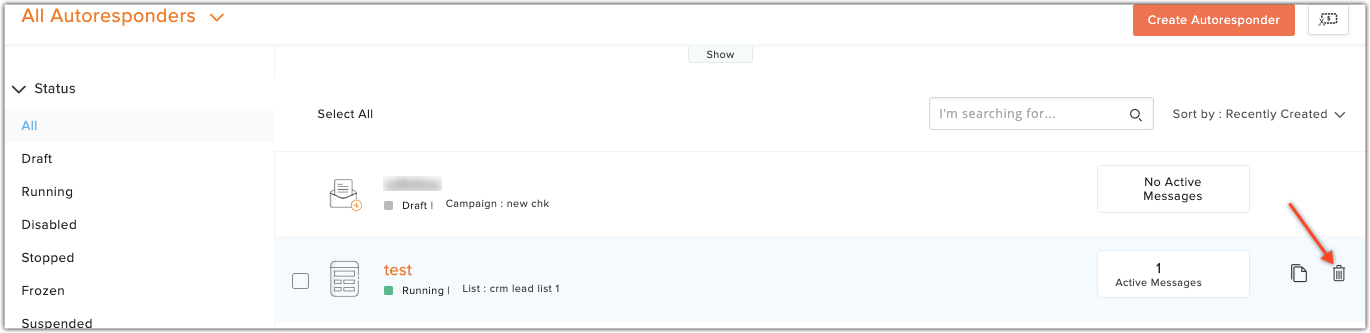
自动回复状态
- 活动: 当自动回复器被激活并正在运行时。
- 草稿: 当您将自动回复保存为草稿时。
- 已暂停:手动暂停活动的自动回复时。
- 已停止: 由于以下原因,可以停止自动回复:
- 当源邮件列表或段已被删除时。
- 当与日期字段自动回复关联的日期字段被删除时。
- 当源邮件列表或段已被删除时。
自动回复消息状态
- 正在运行:当消息开始时。
- 已暂停:当您手动暂停正在运行的消息时。
- 已停止消息可能由于以下原因而停止:
- 删除邮件主题行中使用的合并标记时。
- 删除消息内容中使用的视频标签时。
- 当邮件的发件人地址被删除时。
- 删除邮件主题行中使用的合并标记时。
电子邮件限制和自动回复
Zoho campaigns的电子邮件策略允许您限制在指定时间段内可以发送给您的联系人的电子邮件数量。您还可以设置两封电子邮件之间的时间量。
此电子邮件政策也适用于您的自动回复邮件。但是,您可以从电子邮件策略设置的限制中排除整个自动回复或特定的重要邮件。