Zoho Campaigns如何与第三方应用集成
您可以将 Zoho Campaigns 帐户与各种第三方应用程序集成,以便从各种产品导入联系人。
改进的同步设置
我们正在重新审视 Zoho Campaigns 如何与其他应用程序集成,并在集成过程中实施了一些重要更改。因此,在将 Zoho Campaigns 与某些第三方应用程序同步时会发生一些变化。
新集成设置中的通用变更
- 您必须是 Zoho 应用程序中的组织管理员才能执行集成和同步。
- 每个组织只能为所有应用程序集成和同步一个帐户
- 所有联系人都将同步到 Zoho Campaigns。
在此处阅读有关每个应用程序下的具体变化的信息。
与 Eventbrite 集成
1. 单击 屏幕右上角的设置图标。
2. 选择集成下的应用程序。
3. 将鼠标悬停在 Eventbrite 上,然后单击连接。
4. 为了遵守 GDPR,我们告知集成后将执行的活动,
- 导入联系人。
- 发送有关活动的活动。
5. 单击“继续”。
6. 登录您的 Eventbrite 帐户。
如果我拒绝/更改我的 Eventbrite 帐户集成会怎样?
如果您拒绝/更改 Eventbrite 集成:
- 您无法从 Eventbrite 导入您的联系人。
- 无法发送草稿中的 Eventbrite 活动。
- 不会生成 Eventbrite 统计数据和结果。
拒绝访问 Eventbrite
1. 单击 屏幕右上角的设置图标。
2. 选择集成下的应用程序。
3. 将鼠标悬停在 Eventbrite 上,然后单击查看详细信息。
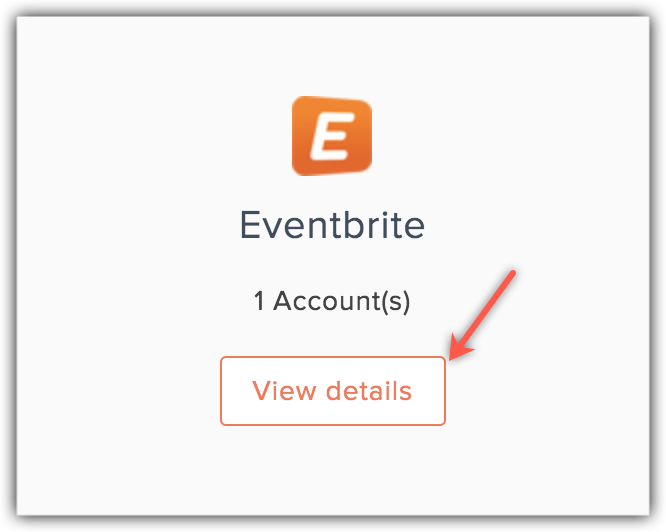
4. 单击帐户名称旁边的拒绝按钮。
5、点击继续。
更改 Eventbrite 帐户
1. 单击 屏幕右上角的设置图标。
2. 选择集成下的应用程序。
3. 将鼠标悬停在 Eventbrite 上,然后单击查看详细信息。
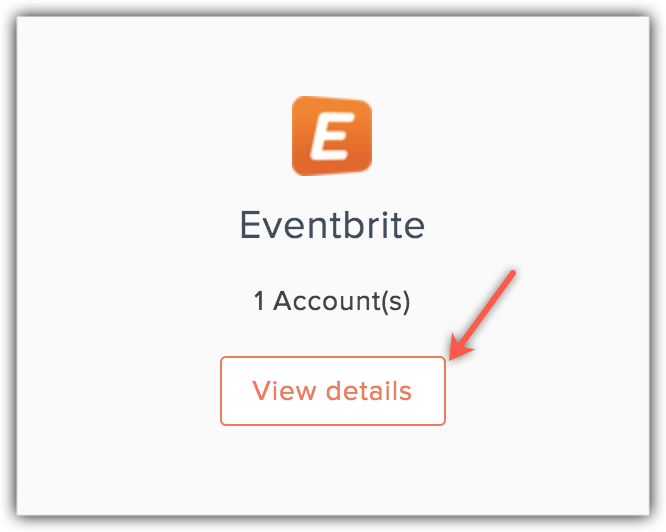
4. 单击帐户名称旁边的更改按钮。
5. 在“更改”确认弹出窗口中单击“更改”,然后登录到其他帐户以允许访问。
与 SurveyMonkey 集成
1. 从“导航”工具栏中,单击“设置”。
2. 选择集成下的应用程序。
3. 将鼠标悬停在 SurveyMonkey 上,然后单击连接。
4. 为遵守 GDPR,我们告知集成后将执行的活动,
- 将使用您的 SurveyMonkey 帐户创建的调查作为电子邮件调查活动发送
5. 单击“继续”。
6. 登录您的帐户。
如果我拒绝/更改我的 SurveyMonkey 帐户集成会怎样?
如果您拒绝/更改 SurveyMonkey 集成,
- 您无法发送处于草稿中的 SurveyMonkey 活动,但已计划、正在进行或正在测试的活动将照常发送。
拒绝访问 SurveyMonkey
1. 单击 屏幕右上角的设置图标。
2. 选择集成下的应用程序。
3. 将鼠标悬停在 SurveyMonkey 上,然后单击查看详细信息。
4. 单击帐户名称旁边的拒绝按钮。
5. 单击继续。
更改 SurveyMonkey 帐户
1. 单击 屏幕右上角的设置图标。
2. 选择集成下的应用程序。
3. 将鼠标悬停在 SurveyMonkey 上,然后单击查看详细信息。
4. 单击帐户名称旁边的更改按钮。
5. 在“更改确认”弹出窗口中单击“更改”,登录到另一个帐户并允许访问。
与 Shopify 集成
1. 单击 屏幕右上角的设置图标。
2. 选择集成下的应用程序。

3. 将鼠标悬停在 Shopify 上,然后单击连接。
4. 输入您的 Shopify 商店 URL,然后单击继续。
5. 为了遵守 GDPR,我们通知集成后将执行的活动,
- 同步 Shopify 账户中的联系人。
- 发送有关您的 Shopify 产品的活动。
- 跟踪购买您产品的收件人。
- 生成电子商务报告和营销活动摘要。
6. 单击“继续”(Continue)。
7. 登录 Shopify 并在您的 Shopify 帐户中安装 Zoho 应用程序以关联帐户。
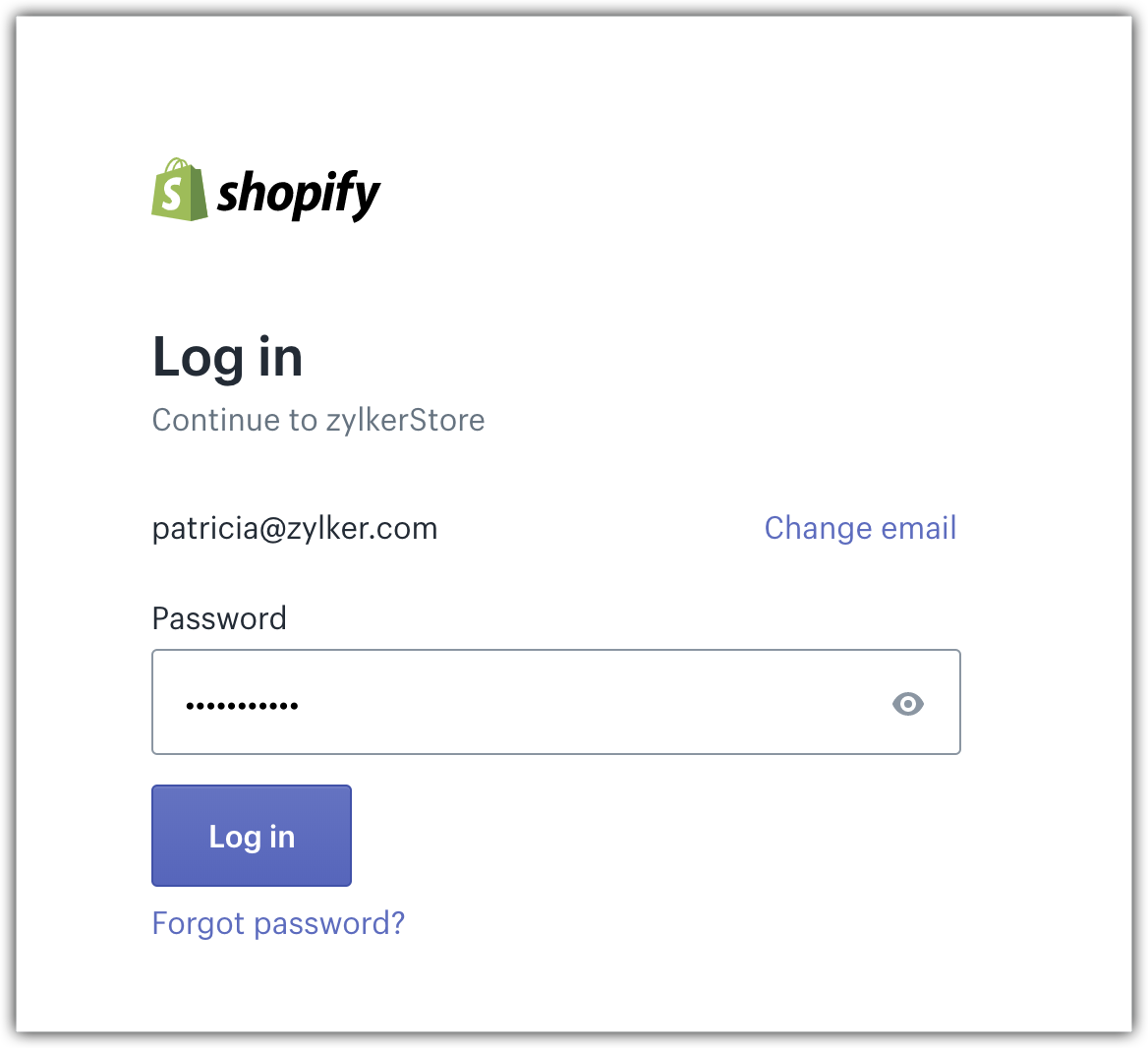
如果我拒绝我的 Shopify 帐户集成会怎样?
如果您拒绝/更改 Shopify 集成
- 系统不会导入 Shopify 账户中的联系人。
- 无法发送草稿中的 Shopify 营销活动,但已计划、正在进行或正在测试的广告系列将照常发送。
- 购买了您产品的收件人不会被跟踪。
- 系统不会生成电子商务报告和广告系列摘要。
拒绝访问 Shopify
1.单击 屏幕右上角的设置图标。
2. 选择集成下的应用程序。
3. 将鼠标悬停在 Shopify 上,然后单击查看详细信息。
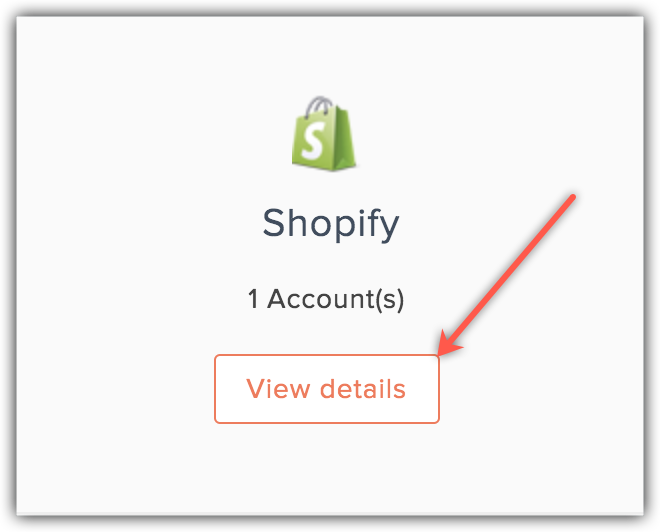
4. 单击帐户名称旁边的拒绝按钮。
5. 单击继续。
与 Office 365 集成
1点击 屏幕右上角的设置图标。
2. 选择集成下的应用程序。
3. 将鼠标悬停在 Office 365 上,然后单击连接。
4. 为了遵守 GDPR,我们告知集成后将执行的活动,
- 将联系人从 Office 365 帐户导入 Zoho Campaigns。
- 在计划或发送市场活动时,在 Office 365 日历中创建事件。
5. 单击“继续”。
6. 登录您的 Office 365 帐户。
 注意:
注意:
- 您可以从 Microsoft AppSource 获取 Zoho Campaigns 的 Outlook 加载项。
如果我拒绝/更改我的 Office 365 帐户集成,会发生什么情况?
如果拒绝/更改 Office 365 集成:
- 您无法进一步将 Office 365 联系人导入 Zoho Campaigns。
- 计划或发送市场活动时,不会在 Office 365 日历中创建事件。
拒绝访问 Office 365
1.单击 屏幕右上角的设置图标。
2. 选择集成下的应用程序。
3. 将鼠标悬停在 Office 365 上,然后单击查看详细信息。
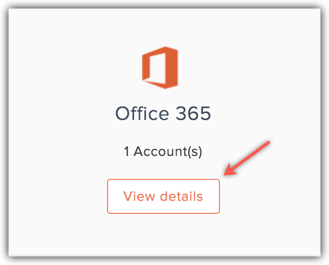
4. 单击帐户名称旁边的拒绝按钮。
5. 单击继续。
更改 Office 365 帐户
1. 从“导航”工具栏中,单击“设置”。
2. 选择集成下的应用程序。
3. 将鼠标悬停在 Office 365 上,然后单击查看详细信息。
4. 单击帐户名称旁边的更改按钮。
5. 在更改确认弹出窗口中单击更改,登录另一个帐户并允许访问。
与 PayPal 集成
在您的 PayPal 帐户中,按照步骤与您的营销活动帐户关联,
1. 单击 屏幕右上角的设置图标。
2. 选择集成下的应用程序。
3. 将鼠标悬停在 PayPal 上,然后单击连接。
4. 为遵守 GDPR,我们告知集成后将执行的活动,
- 根据您的 PayPal 帐户中发生的交易导入联系人。
5. 单击“继续”。
6. 选择邮件列表。
7. 生成 PayPal 帐户的 IPN URL。
8. 使用您的凭据登录 PayPal 帐户。
9. 单击配置文件,然后选择其他选项。
10. 点击销售工具选项卡。
11. 点击“收款和管理我的风险”部分下的“与即时付款通知并行的”更新“。
12. 更新您的 IPN URL 以与 PayPal 集成。
如果我删除我的 PayPal 帐户集成会怎样?
如果您拒绝 PayPal 集成,
- 您的联系人不会更新到所选列表中。
删除对 PayPal 的访问权限
1. 单击 屏幕右上角的设置图标。
2. 选择集成下的应用程序。
3. 将鼠标悬停在 PayPal 上并单击查看详细信息。
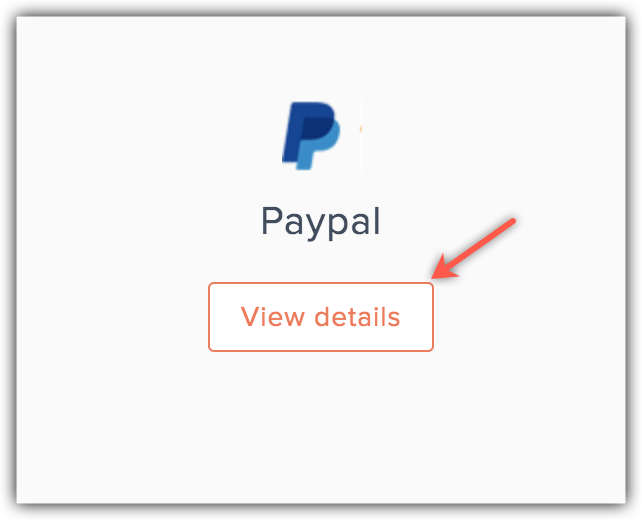
4. 单击帐户名称旁边的删除按钮。
5. 单击继续。
与 GoToWebinar 集成
1. 从“导航”工具栏中,单击“设置”。
2. 选择集成下的应用程序。
3. 将鼠标悬停在 GoToWebinar 上,然后单击连接。将出现一个弹出窗
4. 为了遵守 GDPR,我们告知集成后将执行的活动,
- 导入网络研讨会注册者和与会者的详细信息。
-
查看有关过去网络研讨会和即将举行的网络研讨会的详细信息。
5. 单击“继续”。
6. 输入您的 GoToWebinar 凭据,然后单击允许。
如果我拒绝/更改我的 GoToWebinar 帐户集成会怎样?
如果您拒绝/更改 GoToWebinar 集成:
- 您无法激活新的同步。
- 将停止导入现有活动同步中的网络研讨会注册者和与会者的详细信息。
- 您无法查看有关过去网络研讨会和即将举行的网络研讨会的详细信息。
拒绝访问 GoToWebinar
1. 单击 屏幕右上角的设置图标。
2. 选择集成下的应用程序。
3. 将鼠标悬停在 GoToWebinar 上,然后单击查看详细信息。
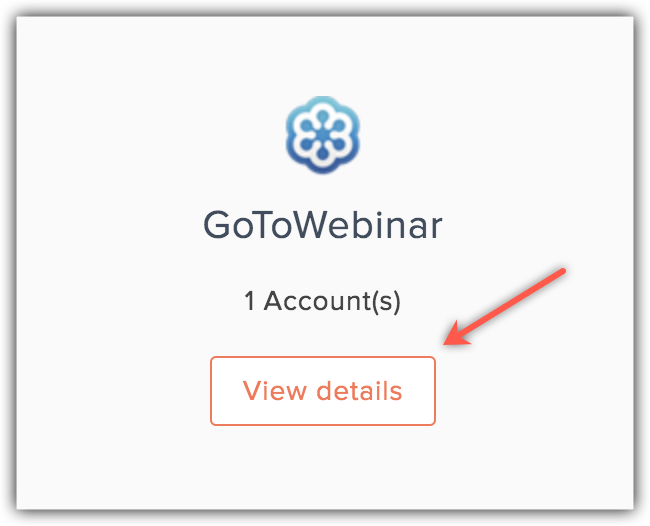
4. 单击帐户名称旁边的拒绝按钮。
5. 单击继续。
更改 GoToWebinar 帐户
1.单击 屏幕右上角的设置图标。
2. 选择集成下的应用程序。
3. 将鼠标悬停在 GoToWebinar 上,然后单击查看详细信息。
4. 单击帐户名称旁边的更改按钮。
5. 在“更改确认”弹出窗口中单击“更改”,登录其他帐户并允许访问。
与 Gravatar 集成
您可以在“集成”下的“应用程序”中启用 Gravatar,以获取联系人的 Gravatar 个人资料图像,并在联系人信息的智能和详细视图中显示。
集成步骤
1.单击 屏幕右上角的设置图标。
2. 选择集成下的应用程序。
3. 将鼠标悬停在 Gravatar 上并单击启用。
4. 为了遵守 GDPR,我们告知集成后将执行的活动,
- 我们将使用 Gravatar 检查您联系人的个人资料图片。如果没有可用的图片,我们将为他们分配一个默认图片。
5. 单击我同意。 您的联系人的 Gravatar 个人资料图片将在 Zoho Campaigns 中更新。
注意: 您可以通过单击集成页面中 Gravatar 下提供的禁用按钮来禁用 Gravatar。与 Zendesk 集成
为了遵守 GDPR,我们通知了集成后将执行的活动,
1. 单击 屏幕右上角的设置图标。
2. 选择集成下的应用程序。
3. 将鼠标悬停在 Zendesk 上,然后单击连接。
4. 输入您的 Zendesk 子域 URL,然后单击继续。
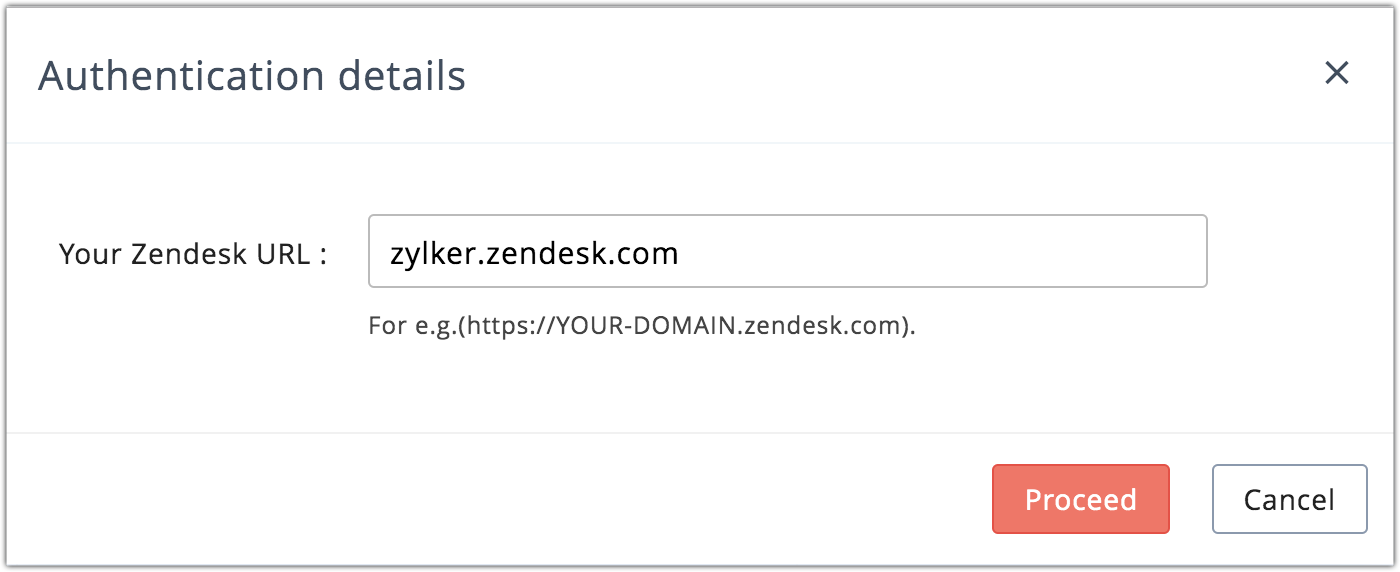
5. 同步您的 Zendesk 帐户中的联系人。
6. 单击“继续”(Continue)。
7. 在随后的 Zendesk 身份验证中单击允许以完成集成。
8. 如果您在集成时未登录,系统会要求您在第 6 步后登录您的 Zendesk 帐户。
如果我拒绝我的 Zendesk 帐户集成会怎样?
如果您拒绝/更改 Zendesk 集成
- 从 Zendesk 导入联系人将停止。
- 任何活动同步都将被中止。
拒绝访问 Zendesk
1. 单击 屏幕右上角的设置图标。
2. 选择集成下的应用程序。
3. 将鼠标悬停在 Zendesk 上,然后单击查看详细信息。
4. 单击帐户名称旁边的拒绝按钮。
5. 单击继续。
更改 Zendesk 帐户
1. 单击 屏幕右上角的设置图标。
2. 选择集成下的应用程序。
3. 将鼠标悬停在 Zendesk 上,然后单击查看详细信息。
4. 单击帐户名称旁边的更改按钮。
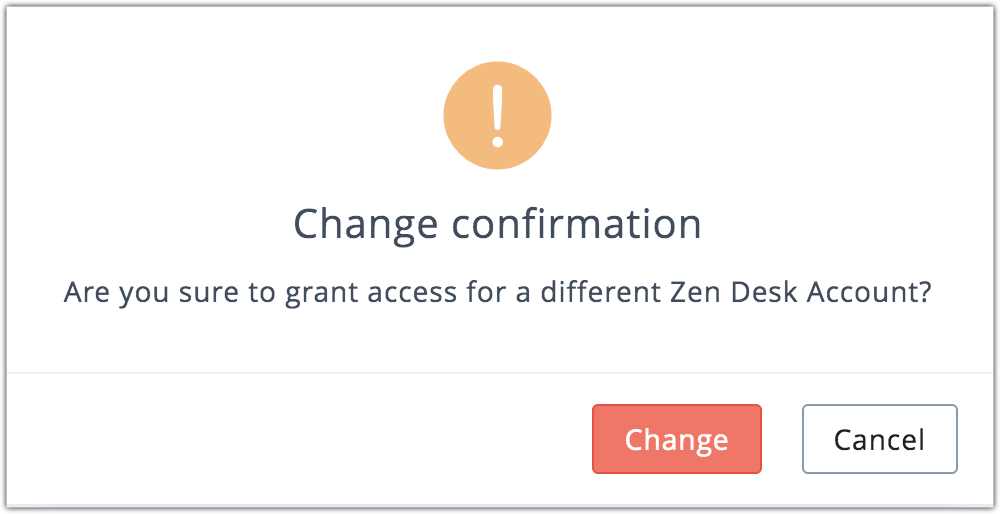
5. 单击“更改”(Change)。 然后集成您的新帐户。
连接 Zapier
-
点击 设置 屏幕右上角的图标。
- 选择“集成平台”下的“应用”。
- 将鼠标悬停在 Zapier 上,然后单击查看更多。
- 单击与 Zapier 连接。
- 登录您的 Zapier 帐户并开始为 Zoho Campaigns 制作 Zaps。
与 Unbounce 集成
Zoho Campaigns 允许您与 Unbounce 集成以直接导入联系人并发送活动。使用此集成,您可以将联系人从 Unbounce 中创建的登录页面转移到 Zoho Campaigns 中的邮件列表。
先决条件
- 具有具有电子邮件字段的表单的 Unbounce 登录页面。
- Zoho Campaigns 中的帐户。
在本节中,您将了解集成 Zoho Campaigns 和 Unbounce 的过程。
-
点击 设置 屏幕右上角的图标。选择“集成”下的“应用”。
- 将鼠标悬停在 Unbounce 上,然后单击 Connect。
- 为了遵守 GDPR,我们会通知以下活动,这些活动将从 Unbounce 导入您的潜在客户和其他相关信息。
- 单击继续。
与 Wistia 集成
Zoho Campaigns 与 Wistia 集成,允许您导入视频并在电子邮件活动中使用它们。通过此集成,您还可以查看观看您视频的联系人的统计数据和详细信息。在本节中,您将了解集成 Zoho Campaigns 和 Wistia 的过程。
- 将鼠标悬停在 Wistia 上,然后单击连接。
- 为了遵守 GDPR,我们通知用户,一旦帐户集成,将执行以下活动。
- 导入您的 Wistia 视频。
- 将查看您视频的联系人的详细信息从 Zoho Campaigns 推送到 Wistia。
- 单击继续。
与 HubSpot 集成
将 HubSpot 与 Zoho Campaigns 集成可帮助您将潜在客户和联系人从联系人、公司和交易模块导入 Zoho Campaigns。您可以设置同步,以安排每天、每周或每月在 HubSpot 和 Zoho Campaigns 之间定期同步所有联系人和潜在客户。通过这种集成,您可以规划电子邮件活动、将其发送给潜在客户和联系人、衡量活动的有效性并分析结果。
要集成:
-
点击 设置 屏幕右上角的图标。
- 选择集成下的应用程序。
- 向下滚动到 HubSpot,然后点击悬停时连接。
- 查看完将通过集成执行的活动后,单击“继续”。
- 输入您的 HubSpot 帐户凭据并集成该帐户。
注意:
- 只有组织管理员才能集成 HubSpot 帐户。
- 标准用户没有集成的权限。
与 Salesforce 集成
您可以设置同步,以安排每天、每周或每月在 Salesforce 和 Zoho Campaigns 之间定期同步所有联系人和潜在客户。通过这种集成,您可以规划电子邮件活动、将其发送给潜在客户和联系人、衡量活动的有效性并分析结果。
要集成:
-
点击 设置 屏幕右上角的图标。
- 选择集成下的应用程序。
-
向下滚动到 Salesforce,然后点击 连接 悬停。
- 查看完将通过集成执行的活动后,单击“继续”。
- 输入您的 Salesforce 帐户凭据并集成该帐户。