如何将 Zoho Campaigns 与 Google Drive 集成

如何将 Zoho Campaigns 与 Google Drive 集成

Zoho Campaigns 与 Google Analytics 和 Google Drive 集成。您可以轻松地从 Google 帐户导入文件和数据。

与 Google Drive 集成

1. 单击 屏幕右上角的设置图标。
  设置图标 - 右上角
2. 选择集成下的应用程序
集成中的应用程序
3. 将鼠标悬停在 Google 云端硬盘上,然后单击连接。
谷歌云端硬盘连接
4. 为遵守 GDPR,我们告知集成后将执行的活动,
  1. 我们将导入存储在 Google 云端硬盘中的联系人和其他文件。
5. 单击继续。
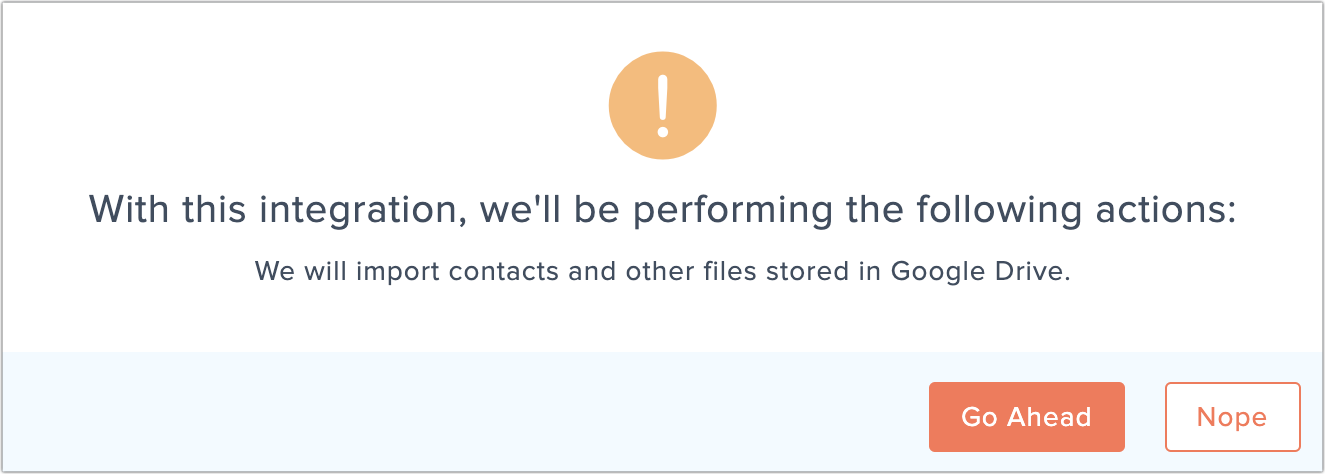
谷歌云端硬盘 GDPR
6. 您可以在从中导入数据时输入登录凭据来验证 Google Drive 帐户。   

与 Google 通讯录集成

1. 单击 屏幕右上角的设置图标。
  设置图标 - 右上角
2. 选择集成下的应用程序
集成中的应用程序
3. 将鼠标悬停在 Google 通讯录上,然后单击连接。
4. 为遵守 GDPR,我们告知集成后将执行的活动,
  1. 我们将导入存储在 Google 云端硬盘中的联系人和其他文件。
5. 单击继续。
6. 您可以在从中导入数据时输入登录凭据来验证 Google Drive 帐户。   

如果我拒绝或更改我的 Google 通讯录帐户集成,会发生什么情况?

如果您拒绝或更改 Google 集成:
  1. 现有同步将被禁用。

拒绝访问 Google 通讯录

1. 单击 屏幕右上角的设置图标。
  设置图标 - 右上角
2. 选择集成下的应用程序
3. 将鼠标悬停在 Google 通讯录上,然后单击查看详细信息
联系人 查看详情  
4. 单击帐户名称旁边的拒绝按钮。
5. 单击继续。

更改 Google 通讯录帐户

1. 单击 屏幕右上角的设置图标。
  设置图标 - 右上角
2. 选择集成下的应用程序
3. 将鼠标悬停在 Google 通讯录上,然后单击查看详细信息。
联系人 查看详情
4. 单击帐户名称旁边的更改按钮。
5. 单击更改,登录另一个帐户并允许访问。
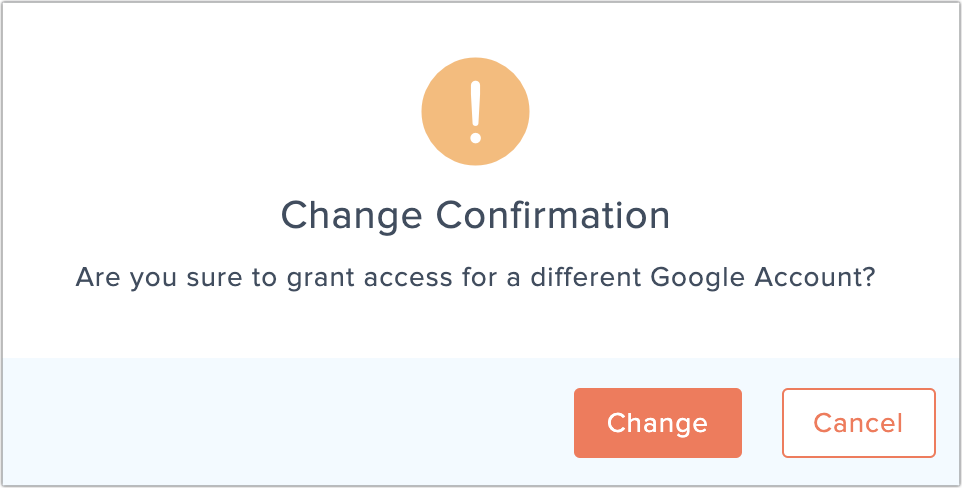
  更改 Google 帐号

与 Google Analytics 集成

  1. 点击 设置 屏幕右上角的图标。
      设置图标 - 右上角
  2. 选择集成下的应用程序
    集成中的应用程序 
  3. 将鼠标悬停在 Google Analytics(分析)上,然后单击连接。
    谷歌分析连接
  4. 为了遵守 GDPR,我们通知集成后将执行以下活动:
    1. 将 Google Analytics 报告数据导入 Zoho Campaigns
    2. 将广告系列名称附加为 UTM 参数以生成 Google Analytics 报告。
      分析 GDPR
  5. 单击继续。
  6. 输入您的 Google 凭据,然后单击允许。

如果我拒绝或更改我的 Google Analytics 帐户集成,会发生什么情况?

如果您拒绝或更改 Google Analytics 集成:

  • 将停止导入 Google Analytics 报告。

拒绝访问 Google Analytics

  1. 点击屏幕右上角的设置图标。
      设置图标 - 右上角
  2. 选择集成下的应用程序
  3. 将鼠标悬停在 Google Analytics 上,然后单击查看详细信息。
    分析视图详细信息
  4. 单击帐户名称旁边的拒绝按钮。
  5. 单击继续。
    Google Analytics 拒绝

更改 Google Analytics 帐户

  1. 点击 设置 屏幕右上角的图标。
      设置图标 - 右上角
  2. 选择集成下的应用程序
  3. 将鼠标悬停在 Google Analytics(分析)上,然后单击查看详细信息
    分析视图详细信息
  4. 单击帐户名称旁边的更改按钮。
  5. 单击“更改确认”弹出窗口中的“更改”,登录到另一个帐户,然后允许访问。
    更改 Google 帐号

    • Related Articles

    • 如何将联系人与主题关联?

      主题用于根据他们的喜好对您的联系人进行分类,以便您可以向他们发送正确的电子邮件。您可以根据您的要求使用配置多个主题主题Zoho营销活动中的功能。 配置主题后,您需要将联系人与合适的主题相关联。在本文档中,我们将介绍如何将联系人与Zoho活动的不同模块中的配置主题相关联。 除非您配置了多个主题,否则您的联系人将与默认主题 “营销” 映射。因此,当您创建联系人时,您将无法看到本帮助文档中列出的关联主题的各种选项。仅当您创建至少另一个主题时,您将能够在手动创建新联系人时使用分配主题选项或关联主题。 ...
    • 如何将 Zoho Campaigns 与 Zoho 应用程序集成

      您可以将Zoho Campaign 与其他 Zoho 应用程序集成。 改进的同步设置 我们正在重新审视 Zoho Campaigns 如何与其他应用程序集成,并在集成过程中实施了一些重要更改。因此,在将 Zoho Campaigns 与其他 Zoho 应用程序集成时会发生一些变化。 新集成设置中的通用变更 您必须是两个 Zoho 应用程序中的组织管理员才能执行集成和同步。 每个组织只能为所有应用程序集成和同步一个帐户 所有联系人都将同步到 Zoho Campaigns。 ...
    • Zoho Campaigns如何与第三方应用集成

      您可以将 Zoho Campaigns 帐户与各种第三方应用程序集成,以便从各种产品导入联系人。 改进的同步设置 我们正在重新审视 Zoho Campaigns 如何与其他应用程序集成,并在集成过程中实施了一些重要更改。因此,在将 Zoho Campaigns 与某些第三方应用程序同步时会发生一些变化。 新集成设置中的通用变更 您必须是 Zoho 应用程序中的组织管理员才能执行集成和同步。 每个组织只能为所有应用程序集成和同步一个帐户 所有联系人都将同步到 Zoho Campaigns。 ...
    • 与Zoho Flow集成

      Zoho Flow 是一个连接云应用程序的集成平台。它可以帮助您设置工作流程以自动在您使用的应用程序之间进行信息交换。借助 Zoho Flow,您无需学习代码即可完成应用集成。Zoho Campaigns 支持与 Zoho Flow 集成,让您无需编写任何代码,就能连接 300+ 应用程序。 如何集成 Zoho Flow 请按照以下步骤集成 Zoho Flow, 单击设置图标。 在集成下,单击集成平台。 单击“查看数量”。 单击与 Zoho Flow 连接。 单击 + 图标。 选择要连接的应用。 ...
    • 如何将 Zoho Campaigns 与云存储服务集成

      Zoho Campaigns 可以与 DropBox、OneDrive、Box、Zoho WorkDrive 和 Evernote 等云存储服务集成。您可以直接从这些服务中导入数据。 与 Dropbox 集成 1. 单击 屏幕右上角的设置图标。 2. 选择集成下的Apps。 3. 将鼠标悬停在 Dropbox 上,然后单击连接。 4. 为了遵守 GDPR,我们会告知集成后将执行的活动, 我们将导入存储在 Dropbox 中的联系人和其他文件。 5. 单击继续。 您可以在 Dropbox ...