如何将 Zoho Campaigns 与云存储服务集成
Zoho Campaigns 可以与 DropBox、OneDrive、Box、Zoho WorkDrive 和 Evernote 等云存储服务集成。您可以直接从这些服务中导入数据。
与 Dropbox 集成
1. 单击 屏幕右上角的设置图标。
2. 选择集成下的Apps。

3. 将鼠标悬停在 Dropbox 上,然后单击连接。
4. 为了遵守 GDPR,我们会告知集成后将执行的活动,
- 我们将导入存储在 Dropbox 中的联系人和其他文件。
5. 单击继续。
您可以在 Dropbox 帐户导入数据时输入登录凭据来验证 Dropbox 帐户。
与 OneDrive 集成
1. 单击 屏幕右上角的设置图标。
2. 选择集成下的Apps。
3. 将鼠标悬停在 OneDrive 上,然后单击连接。
4. 为遵守 GDPR,我们将通知集成后将执行的活动,
- 我们将导入存储在 OneDrive 中的联系人和其他文件。
5. 单击继续。
从OneDrive帐户导入数据时,可以通过输入登录凭据来验证OneDrive帐户。
与 Box 集成
1. 单击 屏幕右上角的设置图标。
2. 选择集成下的Apps。
3. 将鼠标悬停在 Box 上,然后单击连接。
4. 为了遵守 GDPR,我们将告知集成后将执行的活动,
- 我们将导入存储在 Box 中的联系人和其他文件。
5. 单击继续。
您可以在从Box帐户导入数据时输入登录凭据来验证Box帐户。
与 Zoho WorkDrive 集成
1. 单击 屏幕右上角的设置图标。
2. 选择集成下的Apps。
3. 将鼠标悬停在 Zoho WorkDrive 上,然后单击连接。
4. 为了遵守 GDPR,我们将告知集成后将执行的活动,
- 我们将导入存储在 Box 中的联系人和其他文件。
5. 单击继续。您的 Zoho Campaigns 帐户将与 Zoho WorkDrive 帐户集成。
与 Evernote 集成
1. 单击 屏幕右上角的设置图标。
2. 选择集成下的Apps。
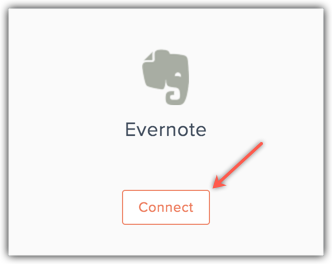
3. 将鼠标悬停在 Evernote 上,然后单击连接。
4. 为了遵守 GDPR,我们将告知集成后将执行的活动,
- 我们将导入存储在 Evernote 中的联系人和其他文件。
5. 单击继续。
您可以在 Evernote 帐户导入数据时输入登录凭据来验证 Evernote 帐户。
BestoriginalRemove
BestoriginalRemove