设置与 Zoho CRM 的同步 - 新版本(主题更新)
我们最近在 Zoho Campaigns 中更新了新的 Zoho CRM 集成模型。请点击此处获取更新的帮助文档。
您可以设置同步设置,以安排每天、每周或每月在 Zoho CRM 和 Zoho Campaigns 之间定期同步所有联系人和潜在客户。请注意,以下帮助文档是根据新版本的主题功能更新的
同步类型
您可以设置两种类型的同步。他们是:
- 立即同步 :设置并启动即时同步后,在CRM中添加的任何新记录都将在营销活动中自动更新。您的记录将在五到十分钟内更新。使用立即同步,您只能同步联系人、潜在客户或任何其他自定义模块中的记录。
- 定期同步 :设置此同步以安排每天、每周或每月在CRM和Campaigns之间定期同步所有记录。使用定期同步,您可以同步所有模块的记录,包括您的账户和交易模块。
要选择同步类型:
- 从导航工具栏中,选择“联系人”,然后选择“同步服务”。
- 点按“新建同步”,然后选取“立即同步”或“定期同步”。
启动立即同步
要启动立即同步,请执行以下作:
- 从导航工具栏中,选择“联系人”,然后选择“同步服务”。
- 单击新建同步。
- 将鼠标悬停在“立即同步”上,然后单击“创建同步”。
- 选择要同步的模块,即潜在客户、联系人或自定义模块。
- 选择所有潜在客户/所有联系人/所有自定义模块以根据您选择的相应模块同步所有记录。
- 选择要将记录同步到的邮件列表。
- 选择要与记录关联的主题。仅当您配置了除默认主题(市场营销)之外的其他主题时,此步骤才适用。
- 选择特定的自定义视图以同步 CRM 帐户中的记录。
- 选择要在 Zoho Campaigns 中更新的联系人的同意状态。
- 如果您有电子邮件选择退出联系人,您可以通过选择相应的单选按钮将其从同步中排除、从邮件列表中删除或从 Zoho Campaigns 中删除。
- 单击下一步。
- 设置字段映射并启动同步。
注意:
- 如果您是 Zoho Campaigns 的免费用户,则无法使用即时同步来同步您的记录。
- 启动后,即时同步将保持活动状态,并自动不断更新您的记录。只有当您停用它时,此同步才会停止。
- 将新添加的记录从 Zoho CRM 更新到 Zoho Campaigns 可能会有五到十分钟的延迟。
- 如果您想从“帐户/交易”模块同步所有联系人,您可以仅为这两个模块启动定期同步。
- 当您启动与账户/交易模块同步时,请记住,只有那些与联系人相关联的账户/交易才会被同步。
- 如果任何帐户/交易没有任何关联的联系人,则不会同步。
- 在 Zoho CRM 中,如果您更改任何同步自定义视图的条件,则根据新条件过滤的记录将不会在 Zoho Campaigns 中更新。
- 只有当编辑/更新该视图中的任何字段时,才会同步筛选的记录。
- 在立即同步中,您无法为同步的记录设置条件。
- 在 Zoho CRM 中更改自定义视图的条件时,与新条件不匹配的记录将从 Zoho CRM 中删除,但不会从 Zoho Campaigns 中删除。
- 如果要重新启动同步,请单击同步旁边的“编辑”按钮,再次完成这些步骤,然后单击“启动”。
启动定期同步
要启动定期同步,请执行以下作:
- 从导航工具栏中,选择“联系人”,然后选择“同步服务”。
- 单击新建同步。
- 将鼠标悬停在“定期同步”和“定期同步”上,然后单击“创建同步”。
- 选择要同步的模块,即潜在客户、联系人、客户、交易或任何自定义模块。
- 选择所有潜在客户/所有联系人/所有客户/所有交易/所有自定义模块以根据您选择的相应模块同步所有记录。
- 选择 条件 以定义从 CRM 帐户筛选记录的条件。
- 选择要将记录同步到的邮件列表。
- 选择要与记录关联的主题。仅当您配置了除默认主题(市场营销)之外的其他主题时,此步骤才适用。
- 选择特定的自定义视图以同步 CRM 帐户中的记录。
- 选择要在 Zoho Campaigns 中更新的联系人的同意状态。
- 如果您有电子邮件选择退出联系人,您可以通过选择相应的单选按钮将其从同步中排除、从邮件列表中删除或从 Zoho Campaigns 中删除。
- 选择数据检索的频率,即一次、每天、每周或每月。
- 选择要定期进行同步的时间。
- 选择是要同步所有数据还是仅同步特定时间后添加的数据。
- 单击下一步。
- 设置字段映射并启动同步。
注意
- 如果您想从“帐户/交易”模块同步所有联系人,您可以仅为这两个模块启动定期同步。
- 当您启动与账户/交易模块同步时,请记住,只有那些与联系人相关联的账户/交易才会被同步。
- 仅当编辑/更新该自定义视图中的任何字段时,才会同步筛选的记录。
- 通过定义条件,您可以通过从模块(如客户或交易)中选择特定字段来同步跨模块记录。
- 在 Zoho CRM 中更改自定义视图的条件时,与新条件不匹配的记录将从 Zoho CRM 中删除,但不会从 Zoho Campaigns 的邮件列表中删除。
从自定义视图导入记录
您可以将记录从您在 Zoho CRM 中创建的特定自定义视图导入到 Zoho Campaigns 中的邮件列表中。您可以使用在 Zoho CRM 的任何模块中创建的自定义视图创建同步。
要创建与自定义视图的同步,请执行以下作:
- 从导航工具栏中,选择“联系人”,然后选择“同步服务”。
- 单击“新建同步”,然后选择“立即同步”或“定期同步”。
- 选择要从中导入记录的模块。
- 选择自定义视图,设置同步。
- 选择要从中导入记录的自定义视图。
更改条件模式
在创建同步时选择条件时,可以设置条件模式。如果选择所有六个条件,则默认条件模式为 ''( ( 1 和 2 ) 和 3 ) 和 4 ) 和 5 ) 和 6 )''。但是,您可以在条件之间选择运算符“AND”或“OR”。如果要更改括号的位置,请单击链接更改模式以编辑模式。
使用案例
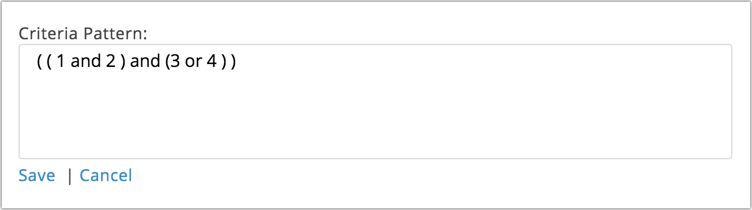
您希望根据以下条件筛选潜在顾客:潜在顾客来自酒店业,其潜在顾客状态为“已转换”,年收入大于 5,000,000 或员工人数大于 2000。使用条件编辑器指定此条件时,将显示条件模式,如下所示:
默认模式为 (((1 和 2) 和 3) 或 4)。但是,所需的模式是 ((1 和 2) 和 (3 或 4))。可以使用“更改模式”选项进行此修改。
我可以使用同一视图进行多次同步吗?
是的,您可以使用同一视图进行多次同步。这仅适用于定期同步,不适用于立即同步。
如何从我的客户模块同步记录?
要从“客户”模块同步记录,请执行以下作:
- 从导航工具栏中,选择“联系人”,然后选择“同步服务”。
- 单击创建同步。
- 将鼠标悬停在 Periodic Sync(定期同步)上,选择 Accounts(帐户)。
- 为同步命名。
- 如果要从 CRM 同步所有帐户,请选择所有帐户。
- 如果要定义任何条件并筛选特定帐户,请选择条件。
- 选择要将记录同步到的邮件列表。
- 选择要与记录关联的主题。仅当您配置了除默认主题(市场营销)之外的其他主题时,此步骤才适用。
- 选择要在 Zoho Campaigns 中更新的联系人的同意状态。
- 如果您有电子邮件选择退出联系人,您可以选择将其从同步中排除、从邮件列表中删除或从 Zoho Campaigns 中删除。
- 选择同步的频率。
- 选择是否要同步所有数据或在特定时间后添加的数据。
- 单击下一步。
- 设置字段映射并启动同步。
如何从我的交易模块同步记录?
要从“交易”模块同步记录:
- 从导航工具栏中,选择“联系人”,然后选择“同步服务”。
- 单击创建同步。
- 将鼠标悬停在 Periodic Sync(定期同步)上,选择 Deals(交易)。
- 为同步命名。
- 如果要从 CRM 同步所有交易,请选择所有交易。
- 如果要定义任何条件并筛选特定交易,请选择条件。
- 选择要将记录同步到的邮件列表。
- 选择要与记录关联的主题。仅当您配置了除默认主题(市场营销)之外的其他主题时,此步骤才适用。
- 选择要在 Zoho Campaigns 中更新的联系人的同意状态。
- 如果您有电子邮件选择退出联系人和已转换的潜在客户,您可以选择从同步中排除他们、从邮件列表中删除他们或从 Zoho Campaigns 中删除。
- 选择同步的频率。
- 选择是否要同步所有数据或在特定时间后添加的数据。
- 单击下一步。
- 设置字段映射并启动同步。
注意
- 当您从客户或交易模块同步记录时,只有那些具有联系人关联的客户或交易才会同步。
字段映射
电子邮件地址、名字和姓氏等基本详细信息已预先映射。
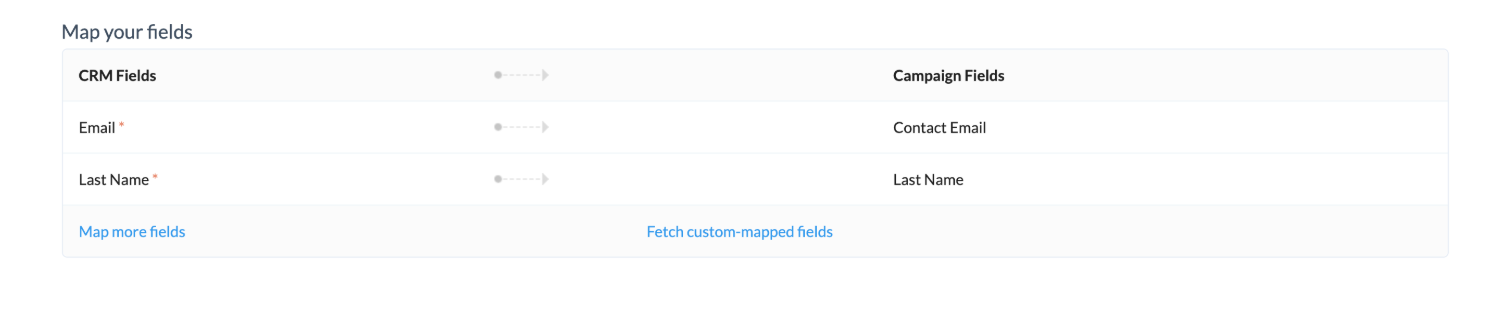
如果要向映射添加更多字段,请单击映射更多字段。
某些字段无法与 Zoho Campaigns 映射,
- 修改者
- 创建者
- 修改时间
- 布局
- 巫师
- 查找和多用户查找
- 个人资料/记录图像
- 文件上传
- 子表单
- 图片上传
- 数据处理依据
- 最后跟进者
- 界
自定义映射字段
您可以将一组特定的字段映射添加为自定义映射字段。对于即将进行的同步,您可以使用添加为自定义映射字段的相同字段映射。映射预映射字段以外的字段后,您将能够在字段映射部分的底部看到一个波段。
要将字段映射添加到自定义映射字段,请执行以下作:
- 单击底部的提取自定义映射字段。
- 在随后的弹出窗口中确认作。
- 所选字段将添加到自定义映射字段中。
- 在您启动的下一次同步中,您可以通过单击“获取自定义映射字段”来使用相同的自定义映射字段。
注意:
- 映射字段不是强制性步骤。您可以随时映射字段。
- 您不会在“立即同步”中切换“获取帐户字段。如果要在同步期间获取帐户字段,则需要选择定期同步。
Zoho Campaigns 中转换的潜在客户会怎样?
排除已转换的潜在客户:它将忽略已成功转换为联系人的潜在客户。这仅适用于潜在客户模块。单击启动按钮以从 Zoho CRM 同步联系人。请记住,无论您选择哪个模块,您创建的所有进一步同步都将忽略转换后的潜在客户。因此,您无法将这些联系人添加为任何营销活动邮件列表中的联系人。
解决方案
您可以为您的潜在客户和联系人设置单独的邮件列表。在创建与潜在客户模块同步时,启用此选项,以便仅从关联的邮件列表(潜在客户邮件列表)中忽略转换后的潜在客户。这样,您就可以将这些联系人添加到另一个邮件列表中。
或者
如果您为 CRM 联系人维护一个邮件列表,则可以在创建同步时禁用此选项。
或者
如果您为 CRM 联系人维护一个邮件列表,则可以在创建同步时禁用此选项。
注意:
如果您在启动同步后启用高级设置选项(排除已转换的潜在客户除外),则该选项将仅应用于启用这些选项后添加的记录。已同步的联系人将不会更新。
例如
Jane 启动同步“时事通讯”并将 50 个联系人同步到邮件列表“Zylker”。稍后,她从“高级设置”中启用了“更新已删除的联系人”和“排除电子邮件选择退出记录”选项以进行同步。
第二天,她从 CRM 中删除了 8 个已同步的联系人。但这些联系人不会从 Zylker 中删除,因为这些记录是在启用高级同步设置之前获取的。
第二天,她从 CRM 中删除了 8 个已同步的联系人。但这些联系人不会从 Zylker 中删除,因为这些记录是在启用高级同步设置之前获取的。
同步限制
在本节中,我们将介绍您在从 Zoho CRM 同步记录时可能遇到的不同场景。在开始之前,让我们先了解一下同步限制的基本规则。
规则:
- 每月启动 50 次同步 – 您可以在组织中每月启动 50 次同步。
- 在任何给定的一天,您最多可以在组织中创建/启动 10 个同步。
- 在任何时间点,您的组织最多可以有 10 个活动同步。
- 您最多可以为一个模块(潜在客户、联系人或自定义视图)启动 5 次即时同步。
现在,让我们来看看您在同步记录时会遇到的场景。
场景 1
在第 1 天,我创建了三个同步(全部每天),并希望在第 2 天创建两个同步。是否可以创建同步?
在任何给定的一天,您可以创建/启动或运行 10 个同步(请参阅规则 2)。所以是的,可以创建两个同步。
场景 2
在第 1 天,我创建了 10 个同步(全部每天),在第 2 天,我尝试创建一个新的同步,但我无法创建。
由于在第 1 天创建了 10 个同步,并且所有 10 个同步都处于活动状态,因此您无法再创建更多同步。请注意,在任何时间点,处于活动状态的同步都不能超过 10 次(请参阅规则 3)。如果您停用任何以前的同步,您将能够创建新的同步。
场景 3
在第 1 天,我创建了 10 个同步(全部每天);在第 2 天,我停用了现有同步并继续创建新的同步。我尝试运行新的,但无法执行。
在任何给定的一天,您只能创建/启动或运行 10 次同步(请参阅规则 2)。
在这种情况下,所有现有同步都处于活动模式,并且已经在当天运行。即使您能够创建新的同步,也已达到 10 天的同步限制。不过,没什么好担心的!新创建的同步将在第二天的指定时间运行。
场景 4
我目前有 10 个正在运行的同步,其中每天四个,每周一个。我尝试创建/启动另一个同步,它显示一条错误消息,表明我已经达到了今天的限制,即使我知道我仍然可以在当月创建更多同步。
请注意,每月 50 次同步意味着您可以在一个月内启动 50 次同步,但在任何时间点,您只能在活动模式下进行 10 次同步(请参阅规则 3)。
在您的案例中,您已经有 10 个活动同步(每天 4 个,每周 1 个),因此,您无法创建第六个同步。如果您想立即启动新的同步,只需停用现有同步之一,然后创建一个新同步。
场景 5
我在第 1 天为我的联系人模块启动了 5 个即时同步,为潜在客户模块启动了 5 个即时同步。我可以在同一天启动定期同步或每日同步吗?
不会,当您为两个不同的模块分别启动 5 次立即同步时,您已经达到了当天的同步限制。您无法在当天为模块创建/启动任何其他同步。
场景 6
我在第 5 天为我的联系人模块启动了 1 次即时同步,为潜在客户模块启动了 5 次同步。我无法在第 2 天为我的联系人模块启动另一个即时同步。
您最多只能为您的联系人、潜在客户和任何自定义模块创建 5 个即时同步。不会每天应用对即时同步的限制。如果您为任何模数创建了多达 5 个即时同步,则除非删除该模块的现有即时同步,否则无法为该特定模块创建新的同步。
同步详细信息视图
如何编辑字段映射?
您可以在任何给定时间编辑为特定同步设置的字段映射。要编辑映射,请执行以下作:
- 转到联系人并选择同步服务。
- 选择相应的 CRM 帐户,然后单击 Active Sync。
- 单击“编辑”图标,然后选择“编辑映射”。
- 映射相应的字段,然后单击添加。
如何编辑检索详细信息?
您可以编辑检索详细信息,例如检索间隔、要检索的数据和同步联系人配置。要编辑检索详细信息:
- 转到“联系人”,然后选择“同步服务”。
- 选择相应的 CRM 帐户,然后单击 Active Syncs。
- 单击相应同步旁边的查看详细信息。
- 单击“编辑”下拉列表,然后单击“编辑检索详细信息”。
注意:
为避免多次同步到自定义视图,请使用定期同步,而不是创建新的一次性同步来定期导入数据。
常见问题
- 我的同步何时被禁用?
由于以下原因之一,您的同步可能会被禁用: - 如果您的Zoho Campaigns订阅已过期。
- 您降级了 Zoho Campaigns 订阅计划,且已达到联系人导入上限。