从文件导入联系人-新版本
Zoho Campaigns允许您将其他来源的联系人导入邮件列表。在开始导入联系人之前,请确保您已经创建了一个邮件列表来保存数据。在本指南中,您将学习从各种来源导入联系人的不同方法、兼容的文件格式、可能的错误情况,并最终了解导入历史记录。
哪些文件格式可用于导入联系人?
你可以,
- 从Excel文件(.xls、.xlsx)导入联系人
- 从CSV(逗号分隔值文件)文件(.CSV)导入联系人
注意:
- 联系人导入不支持txt文件。
- 电子邮件地址是必填字段。
如何从文件导入联系人?
导入联系人之前,请确保创建邮件列表,以便将导入的联系人保存到可识别的文件中
从文件导入联系人
- 从导航工具栏中,选择“联系人”,然后选择“所有联系人”。
- 单击“添加新内容”,然后单击“导入”。
- 单击“选择文件”。
- 通过单击指定的空格选择.csv或excel文件。
- 添加订阅类型。
- 将您的联系人与必要的主题相关联。此步骤仅适用于除了默认主题(营销)之外还配置了其他主题的情况。
- 选择要将联系人导入的邮件列表。
- 上传文件后,您需要将文件中的字段与Zoho Campaigns中的相应字段进行映射。
- 您可以通过单击相应的Campaigns字段下拉菜单来映射未映射的字段。
- 单击“保存”。
- 单击“显示高级选项”为要导入的联系人分配标签。
- 单击“导入”。单击按钮后,您可以看到导入的进度。
标题
第一行是标题,它定义了字段名。在这种情况下,标题是联系人电子邮件、名字等。每一行都是联系人列表中的一个人,有相应的姓名和电子邮件地址。
换行符
CSV文件每行必须有一条记录,这一点很重要,否则系统将不接受您的文件。
逗号
确保字段用逗号分隔。如果两个字段之间没有逗号分隔,则不会导入文件。
导入联系人时可能会出现哪些问题?
如果您在将文件导入Zoho Campaigns帐户时看到错误消息,则表示您的文件存在问题,无法导入。在这种情况下,您应该检查您的文件并修复任何错误。
以下是一些可能导致错误的不同情况,这些错误会阻止导入:
- 缺少“@”符号——例如,“jane.doegmail.com”缺少“@“符号。
- 缺少“.” ——例如,“Patrick@yahoocom“错过了时间。
- 文件间距——这可能是由于联系人列表开头存在额外空间。防止此错误的最佳方法是使用TRIM函数删除文本中的所有空格。
- 最后一个点后超过6个字符的电子邮件地址——例如,jane.doe@zylker.incostica
- 非英文字符
导入联系人时要记住的提示(Excel)
- 给定文件中的第一行将被视为字段名。
- 列标题不应超过255个字符。
- 文件大小不应超过25 MB。
- 避免在电子邮件地址中使用超链接。
- 仅在相应的列标题下添加电子邮件地址。
- 保存Excel文件时,格式应另存为MS Excel 95或更高版本。
- 导入Excel文件时,请确保将联系人保留在一张工作表上。
- 如果XLS文件包含任何特殊控件、组合过滤器或嵌入其中的图像,则可能会出现意外错误。
- 复选框字段值应为true或false。
- 日期值必须采用mm/dd/yyyy格式。任何其他格式的日期都将被忽略。
- DateTime值必须采用mm/dd/yyyy hh:mm:ss格式。任何其他格式的日期时间值都将被忽略。
- 默认情况下,字符编码为UTF-8(Unicode)。如果导入文件需要不同的字符代码,请确保提供正确的字符编码。
- 我们建议您在导入实际数据之前使用示例文件测试导入。
- 虽然我们支持Excel文件,但由于其他未知错误,它可能无法工作。如果发生这种情况,我们建议您将Excel文件转换为。CSV文件,并再次尝试导入。
导入概述
导入概述页面包含所有导入联系人的详细信息。导入完成后,您可以查看生成的联系人报告。Zoho Campaigns使您可以在一个步骤中轻松查看导入联系人的整个历史记录。
从导入概述页面,您可以查看新添加的联系人、重复联系人和忽略的联系人的数量。只需单击其中一个号码即可查看相关的联系方式。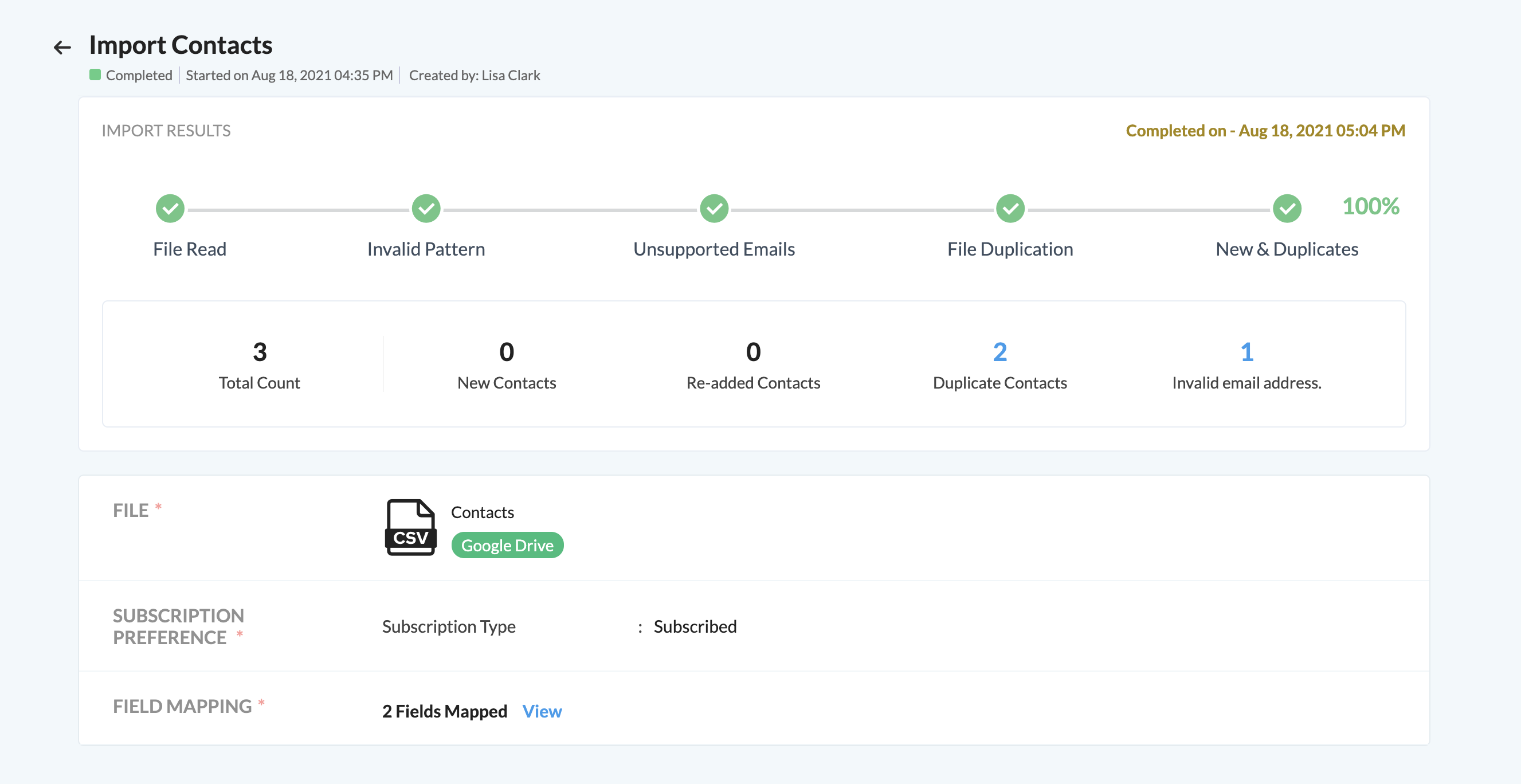
为什么我的一些联系人被忽略了?
您可能会看到一些联系人被排除在列表之外的原因有几个:
- 退回——邮件无法送达联系人或电子邮件地址不存在。
- 封锁——联系人被Zoho Campaigns封锁。
- 请勿邮寄——已取消订阅以接收您的新闻通讯的联系人,或已手动添加到请勿邮寄列表中的联系人。
- 基于角色的电子邮件地址——电子邮件地址用于特定角色,如info@、administrator@、careers@、service@、support@等。
- 文件重复——联系人在导入的文件中出现多次。
- 无效模式——联系人的电子邮件地址无效。例如,“johngmail.com” ,"jane@aol", "ted@zylkercom"
- 空电子邮件——联系人的电子邮件地址字段为空。
- 其他错误——导入的文件中可能包含任何无效/未处理字段的电子邮件地址。
为什么导入时不接受基于角色的电子邮件地址?
最初,Zoho Campaigns限制导入基于角色的电子邮件地址,例如info@zylker.com, support@zylker.com, admin@zylker.com,以及help@zylker.com.这些电子邮件地址极有可能被放入垃圾邮件文件夹。如果您想将此类电子邮件地址导入您的邮件列表,请通过以下方式联系我们:support@zohocampaigns.com
相关文章