创建许可式电子邮件
- 此功能不适用于 2021 年 9 月 22 日之后创建的帐户。您可以使用意见征求合并标记发送意见征求电子邮件。
- 此功能将适用于在上述日期之前创建的帐户,但无法创建或编辑同意电子邮件。然而,已计划邮件将按配置发送。
为联系人创建许可邮件,能让您在发送关于企业或产品的新闻资讯前获得他们的许可。获取联系人许可是一个两步流程。
许可邮件类型
您可以发送三种类型的许可电子邮件:
- 即时许可邮件:如果要在联系人加入组织中的邮件列表后立即向他们发送许可电子邮件,请选择此类型的电子邮件。设置即时许可邮件后,一旦联系人加入,该电子邮件就会自动发送给联系人。您无需等待发送电子邮件的时间间隔。
- 定期许可邮件:如果要按固定时间间隔发送同意电子邮件,请选择此类型。您可以设置发送电子邮件的时间。这是重复的,因为除非您停止/暂停电子邮件,否则将定期发送电子邮件。
- 标准许可邮件:标准许可电子邮件更像是一次性电子邮件。创建此电子邮件,将其发送到您选择的邮件列表,并获得这些邮件列表中联系人的同意。此电子邮件不会重复发送,因此每次选择此类型时都必须创建新电子邮件。
为许可电子邮件添加基本详细信息
- 从导航工具栏中选择联系人,然后点按管理主题。
- 单击页面右上角的创建许可电子邮件。
- 从三种类型的许可电子邮件中选择任何一种。
- 输入电子邮件的名称。
- 选择一个目的。
- 选择获得许可的方式:
- Zoho Campaigns - 如果您选择此选项,并且使用我们提供的默认许可电子邮件模板,则将自动添加同意和拒绝选项。如果选择任何其他模板,则必须手动添加同意和拒绝合并标记。
- Zoho CRM 表单 - 如果您想发送 Zoho CRM 表单以获得您从 Zoho CRM 同步的联系人的同意,请选择此选项。默认情况下,必需的合并标签将添加到我们提供的模板中。对于除此之外的模板,您必须添加 Zoho CRM 合并标签。您将在 Zoho CRM 中创建的表单将在此处使用。请注意,只有在 Zoho CRM 中启用合规性设置时,才能使用此表单。您从联系人那里获得的许可将仅在 Zoho CRM 中更新。
- 选择收件人:选择是否要将许可电子邮件发送到所有邮件列表或特定邮件列表。
- 单击创建。
- 创建同意电子邮件,就像创建电子邮件活动一样。
- 确保您的电子邮件内容具有同意和拒绝的合并标签。
创建定期同意电子邮件时,您需要设置将电子邮件发送给您的联系人的时间。
使用场景:
如果我选择通过 Zoho Campaigns 获得许可,会发生什么情况?
如果您选择 Zoho Campaigns 来获得许可,有两种添加内容的方式。
情况 1:您可以选择基于许可的邮件模板,这类模板内置了 “同意” 和 “拒绝” 的行动召唤按钮(CTA)。
情况 2:您可以使用任何预先设计的模板或其他内容选项(例如 HTML 编辑器)创建电子邮件内容。在这些情况下,您必须通过在电子邮件内容中添加合并标签 $[LI:EMAILCONSENT]$ 和 $[LI:DENY_EMAIL_CONSENT]$ 来手动在内容中添加同意和拒绝。
- 要添加合并标签,请浏览电子邮件模板的编辑器,然后选择合并标签,然后单击同意合并标签。
- 添加同意和拒绝的合并标记。
如果我选择通过 Zoho CRM 表单获得同意,会发生什么情况?
如果您选择 Zoho CRM 表单来获取许可,也有两种添加内容的方式。
情况 1:您可以选择基于许可的邮件模板,这类模板内置了 “同意” 的行动召唤按钮(CTA)。
情况 2:您可以使用任何预先设计的模板或其他内容选项(如 HTML 编辑器)创建邮件内容。在这种情况下,您需要在邮件内容中手动添加 “同意” 功能,具体操作是在电子邮件内容中添加合并标签 $[LI:EMAILCONSENT]$ 。当联系人点击“同意”按钮后,会被引导至一个CRM表单,在该表单中完成许可提交。
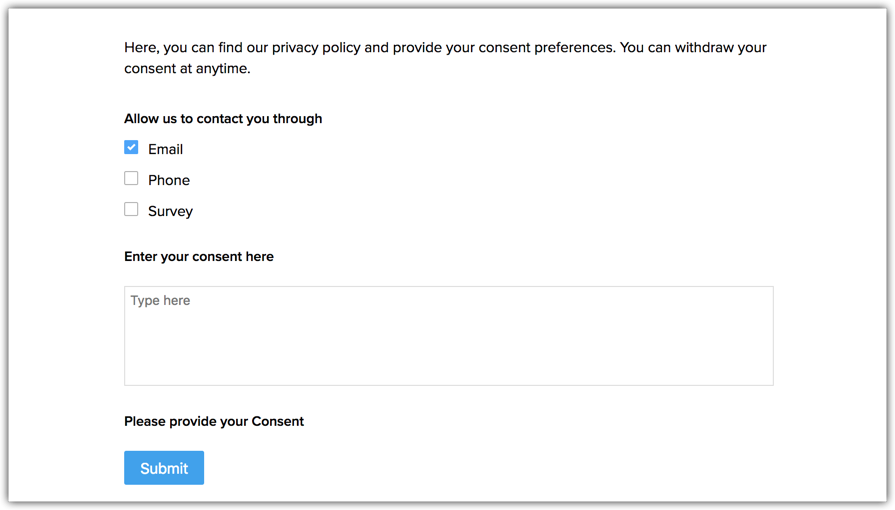
GDPR合规邮件营销的多种用途
在 GDPR 合规的邮件营销中,当您有多种用途时,需要选择向哪些用途发送许可邮件。选择用途后,应选定要向哪些联系人发送许可邮件:您可以选择向该用途下的所有联系人发送,也可以选择向特定邮件列表中的联系人发送。
创建许可邮件内容
- 为许可邮件添加基本详细信息,然后单击下一步。
- 选择许可邮件模板以添加内容。
- 单击保存并继续。
- 单击“立即开始”以立即开始同意系列,或单击“稍后安排”以在指定时间发送。
创建提醒电子邮件
可为未回复原始邮件的收件人安排发送许可提醒邮件。对于未同意接收您邮件的联系人,最多可发送两封提醒邮件。
- 从导航工具栏中,选择联系人。
- 选择管理主题,然后单击电子邮件。
- 将鼠标放在要为其创建提醒邮件的电子邮件上,然后单击其右上角的“查看报告”图标。
- 单击页面右上角的“查看详细信息”,然后单击“首次提醒电子邮件”下的“创建消息”。
- 按照上面为同意电子邮件创建内容中提到的步骤创建提醒电子邮件。
- 设置要发送提醒电子邮件的日期。
- 按照步骤 1-5 创建第二封提醒电子邮件。
注意:提醒邮件只能在上一封许可电子邮件发送两天后发送。
许可仪表板
许可仪表板提供有关联系人许可状态的详细视图,并在不同视图中汇总各种详细信息。
您发送电子邮件的目的
仪表板的第一部分显示您所提及的向联系人发送邮件的目的,包括您为该目的注明的数据处理依据,以及已同意和已拒绝许可的联系人统计数据。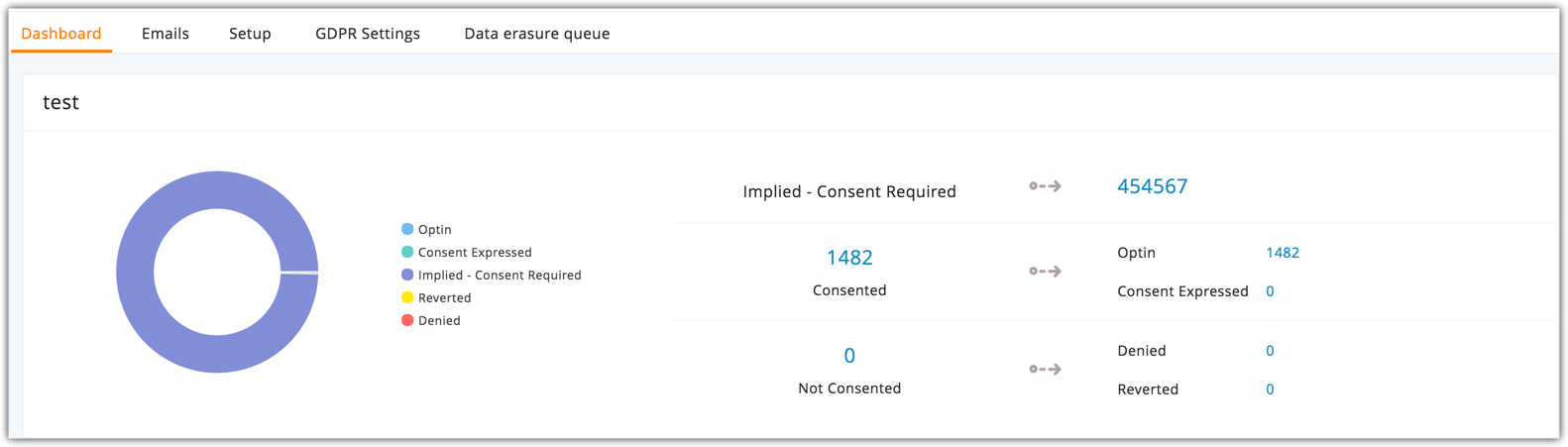
许可状态
在此部分中,您可以查看所有联系人的许可状态。
许可邮件详细信息
在此部分中,您可以查看已发送的许可邮件和提醒邮件的详细信息和状态。
