Shopify营销活动
免责声明: 这是已关联其Shopify商店并希望导入联系人并发送电子邮件营销系列的用户的帮助页面。如果您正在寻找Shopify的电子商务解决方案,单击此处。
Zoho Campaigns与Shopify集成,并允许您向商店的客户发送新闻稿。通过此集成,您可以为电子邮件新闻稿选择产品,从您的Shopify帐户导入联系人,并跟踪购买您产品的收件人。
连接Shopify
要连接您的Shopify帐户:
- 从 导航 工具栏上,单击 设置。
- 在集成下选择 应用程序 。
- 将鼠标悬停在Shopify上,然后单击 连接。
-
输入您的Shopify商店URL和 API凭据。 单击 继续。注: 单击 这里 了解如何获取Shopify商店的API凭据。
-
为了遵守GDPR,我们通知集成后将执行的活动,
- 从您的Shopify帐户同步联系人。
- 发送有关您的Shopify产品的广告系列。
- 跟踪已购买您产品的收件人。
- 生成电子商务报告和营销活动摘要。
- 从您的Shopify帐户同步联系人。
- 单击 继续。
创建Shopify营销活动
连接Shopify和Zoho广告系列后,您可以轻松地将产品添加到您的广告系列。
要创建Shopify营销活动,请执行以下操作:
- 从导航工具栏中,选择 高级营销活动。
- 在屏幕的右上角点创建活动 。
- 向下滚动到电子商务部分,然后单击 新建。
- 根据您的选择,选择常规活动或A/B测试。
- 选择要为其创建电子邮件营销活动的商店。
- 填写所有详细信息,然后单击 “下一步”。
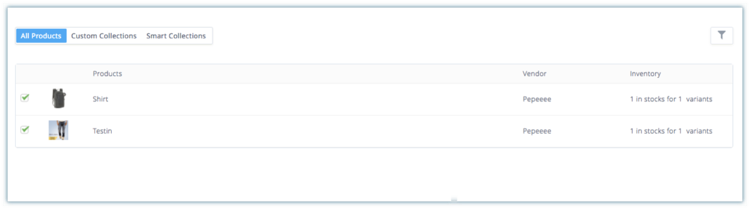
- 选择以下任一选项:
- 所有产品
- 智能收藏
- 自定义集合
- 选择要在电子邮件营销活动中显示的产品。
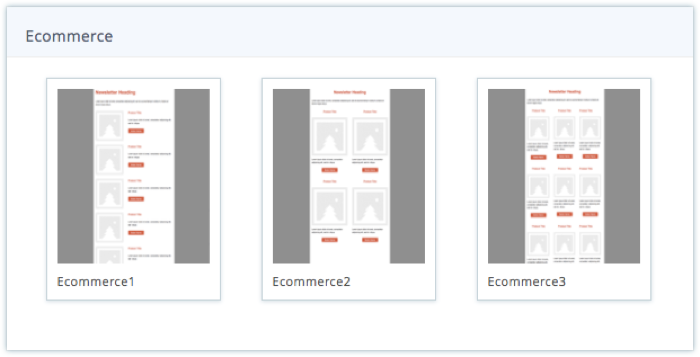
- 选择我们特别设计的Shopify模板之一,用于向您的邮件列表发送邀请。这些模板是量身定制的,以满足您基于电子商务的电子邮件活动。
-
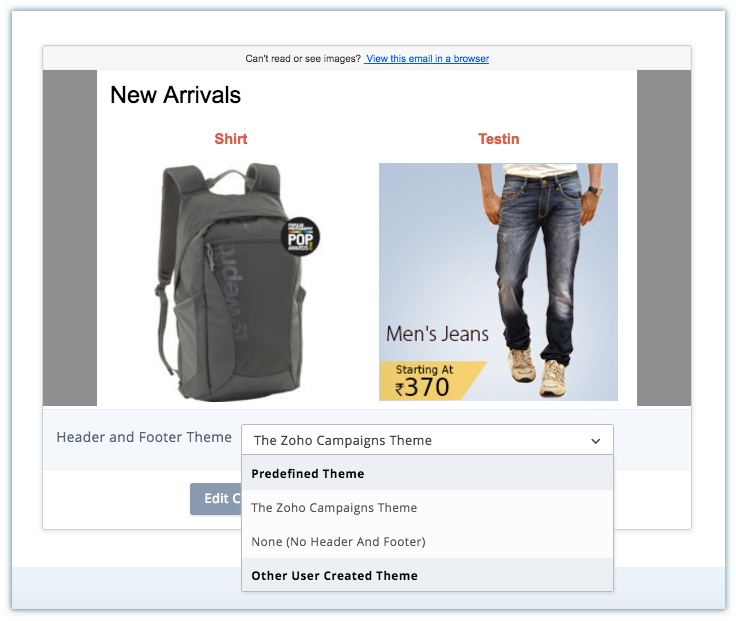
选择与您的模板设计相匹配的活动主题,然后单击 下一个。
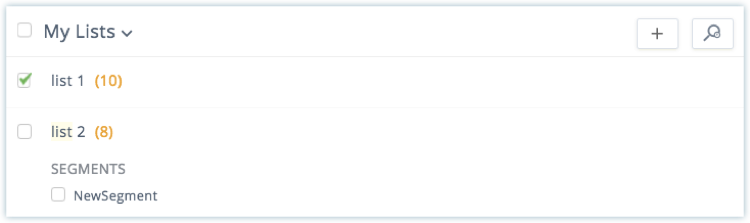
- 选择要接收您的活动的邮件列表或段,然后单击 继续。
将发送Shopify广告系列以供审核。审核完成后,您将能够发送广告系列。
查看Shopify活动报表
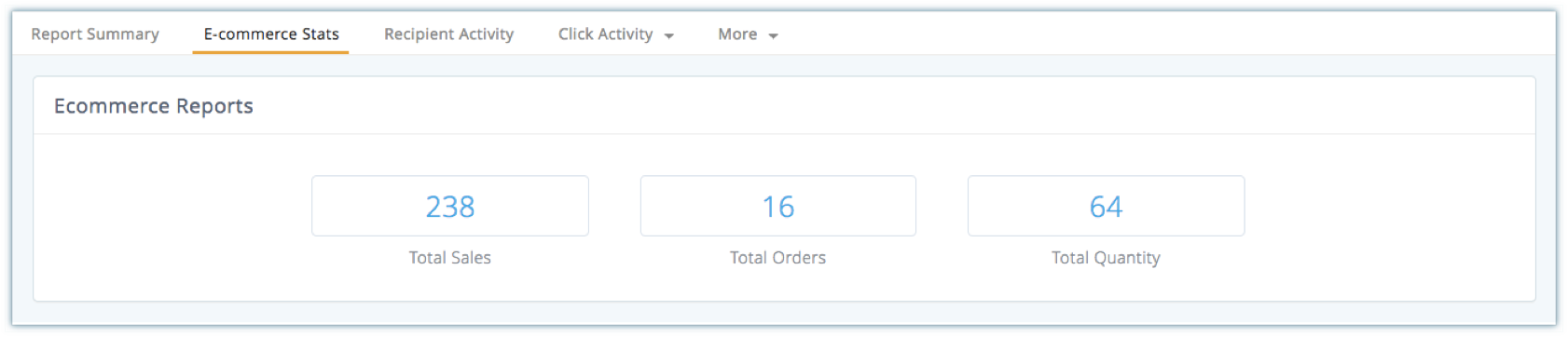
发送活动后,您可以在报告摘要中查看活动结果。活动报告显示已发送、已打开和已单击的调查数。此外,我们还展示了电子商务统计数据,其中突出了以下内容:
- 此电子邮件营销活动产生的总销售额
- 电子邮件营销活动的收件人下的订单数。
- 每件商品的总销售量
- 每个客户的订单详细信息列表,包括订单日期、订单编号、数量和价格。
在哪里可以查看Shopify跟踪代码?
您可以通过在Shopify帐户中嵌入Shopify跟踪代码来查看这些电子商务统计信息。
要查看Shopify跟踪代码,请执行以下操作:
- 从 导航工具栏,选择 设置 并选择应用程序下集成。
- 单击 显示详细信息 与Shopify图标对应的链接。
- 选择并复制Shopify跟踪代码。
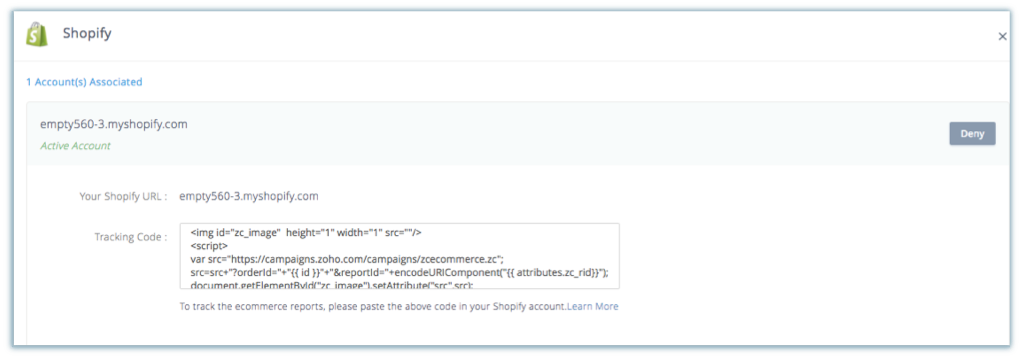
要粘贴Shopify跟踪代码:
- 登录到您的Shopify帐户。
- 在左侧面板中点击 设置,然后选择 结帐。
- 导航到 订单处理节。
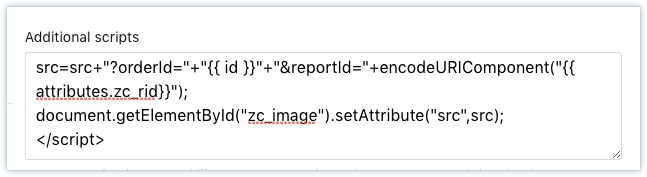
- 将Shopify跟踪代码粘贴到其他内容和脚本下方的框中。
- 单击 保存将按钮更改为确认。