如何验证我的发件人域名
- 添加您的发件人域。
- 从您的Zoho Campaigns账户复制SPF和DKIM TXT记录。
- 将SPF和DKIM TXT记录添加到DNS服务器。
- 将SPF和DKIM TXT记录添加到DNS服务器后,在您的Zoho Campaigns账户中验证您的域。
添加您的发件人域
- 登录您的Zoho Campaigns账户。
- 从导航工具栏中,选择 设置。
- 选择 管理发件人 在可交付性下。
- 单击 添加发件人 屏幕右上角的按钮。
- 如果需要,您最多可以输入5个发件人电子邮件地址。
- 单击 发送验证电子邮件 按钮以您提供的电子邮件地址接收验证电子邮件。
- 要验证您的电子邮件地址,请登录您的电子邮件客户端并打开Zoho Campaigns发送的验证电子邮件。
- 单击 验证您的电子邮件地址 按钮以完成验证过程。
- 一旦验证,您将找到您的发件人地址 (例如: patricia.b@zylker.com发件人地址选项卡下列出的) 和域身份验证选项卡下列出的域 (zylker.com)。
 备注: 如果您尚未收到验证电子邮件,请检查您的电子邮件客户端中的所有文件夹/过滤器。如果你仍然没有找到他们,请联系 support@zohocampaigns.com。
从Zoho Campaigns复制SPF和DKIM记录值
- 从导航工具栏中,选择 设置。
- 选择 域身份验证 在可交付性下。
- 单击 设置 在该行的最右边。
- 在设置页面上,单击 复制 文本记录旁边的按钮。
GoDaddy
- 登录到您的GoDaddy账户并导航到 域控制中心。
- 选择您的域以访问 域设置 页。
- 在其他设置下,选择 管理DNS。
- 选择 添加 在记录表下。
- 在 “类型” 下,选择 TXT。
- 输入以下信息:
- 类型: 选择TXT作为要添加的记录类型。
- 主机: 输入 “@”。
- TXT值: 将显示的SPF TXT记录粘贴到 SPF/DKIM设置 屏幕。
- TTL: 输入服务器缓存信息的时间。
- 找到您添加的记录,然后单击 编辑。
- 到现有记录详细信息,在 “v=spf1” 之后添加 “include:zcsend.net”。(示例: v=spf1 include:zcsend.net include:sender.zohobooks.com ~all)
- 单击 保存。
如果您使用的是以下区域中的Zoho Campaigns,请添加相应的TXT值而不是include:zcsend.net。
- 欧盟地区 - include:eu.zcsend.net
- 印度 - include: zcsend.in
- 中国 - include:zcsend.net.cn
- 登录到您的GoDaddy账户并导航到 域控制中心。
- 选择您的域以访问 域设置 页。
- 在其他设置下,选择 管理DNS。
- 选择 添加 在记录表下。
- 在 “类型” 下,选择 TXT。
- 输入以下信息:
- 类型: 选择TXT作为要添加的记录类型。
- 主机: 输入SPF/DKIM设置屏幕中显示的DKIM主机名。(例如: “2232._Domainkey”)
- TXT值: 粘贴Zoho Campaigns账户的SPF/DKIM设置屏幕中显示的DKIM TXT记录。
- TTL: 输入服务器缓存信息的时间。
备注:
- 如果您的DNS已经提到了域名,请在 主机名 字段输入单独的域密钥。
- 如果您的子域是mail.zylker.com,则域密钥应为 “2232._Domainkey.mail”
- 从导航工具栏中,选择 设置 并选择 域身份验证。
- 单击 设置 在您的域的最右上角的按钮。
- 单击 验证域。
- 如果记录未在DNS中发布,则可以在同一屏幕上检查原因以及如何修复。
HostGator
- 登录到您的HostGator帐户。
- 导航到控制面板并搜索您的域名。
- 从导航工具栏中,选择 管理订单 并单击 列表/搜索顺序。
- 从显示的列表中单击您的域。
- 在DNS管理部分下,单击 管理DNS 链接。
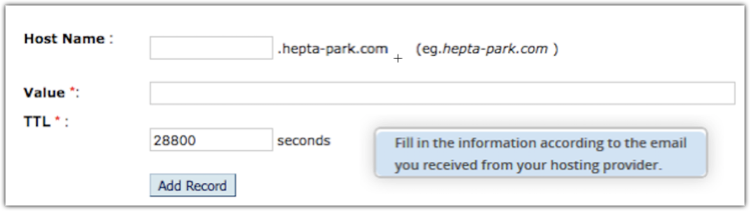
- 首先单击 TXT记录 按钮添加SPF记录,然后单击 添加TXT记录 下面的按钮。
- 输入以下信息:
- 主机名: 输入 “@”
- 值: 粘贴SPF/DKIM设置屏幕中显示的SPF TXT记录。
- TTL: 输入服务器缓存信息的时间。理想的TTL是86400 (1天)。不能将其设置为小于14400 (4小时)。
- 找到您添加的记录,然后单击 编辑。
- 到现有记录详细信息,在 “v=spf1” 之后添加 “include:zcsend.net”。(示例: v=spf1 include:zcsend.net include:sender.zohobooks.com ~all)
- 单击 保存。
- 欧盟地区- include:eu.zcsend.net
- 印度- include:zcsend.in
- 中国- include:zcsend.net.cn
- 登录到您的HostGator帐户。
- 从导航工具栏中,选择 管理订单 并单击 列表/搜索顺序。
- 从显示的列表中单击您的域。
- 在DNS管理部分下,单击 管理DNS。
- 首先单击 TXT记录 按钮添加DKIM TXT记录,然后单击 添加TXT记录 按钮显示在它下面。
- 输入以下信息:
- 主机名: 输入SPF/DKIM设置屏幕中显示的DKIM主机名。(例如: 2232._Domainkey)
- 值: 粘贴Zoho Campaigns账户的SPF/DKIM设置屏幕上显示的DKIM TXT记录。
- TTL: 输入服务器缓存信息的时间。理想的TTL是86400 (1天)。不能将其设置为小于14400 (4小时)。
- 如果您的DNS已经提到了域名,请在 主机名 字段输入单独的域密钥。
- 如果您的子域是mail.zylker.com,则域密钥应为 “2232._Domainkey.mail”
- 从导航工具栏中,选择 设置 并选择 域身份验证。
- 单击 设置 域最右角的按钮。
- 单击 验证域。
- 如果记录未在DNS中发布,则可以在同一屏幕上检查原因以及如何修复。
Namecheap
- 登录到您的Namecheap帐户。
- 单击 域列表 在左侧窗格中。
- 单击 管理 您的域名旁边的按钮。
- 类型: 选择TXT作为要添加的记录类型。
- 主机: 输入 ”@”。
- 值: 粘贴上SPF/DKIM设置 屏幕上显示的SPF TXT记录。
- TTL: 输入服务器缓存信息的时间。
示例: v=spf1 include:zcsend.net include:sender.zohobooks.com ~all
-
备注: 一个发件人域只能有一个SPF TXT记录。如果你已经有一个,我们建议不要添加新记录。如果您有现有的SPF TXT记录,
- 找到您添加的记录,然后单击 编辑。
- 到现有记录详细信息,在 “v=spf1” 之后添加 “include:zcsend.net”。(示例: v=spf1 include:zcsend.net include:sender.zohobooks.com ~all)
- 单击 保存。
- 找到您添加的记录,然后单击 编辑。
如果您使用的是以下区域中的Zoho Campaigns,请添加相应的TXT值而不是include:zcsend.net。
- 欧盟地区- include:eu.zcsend.net
- 印度- include:zcsend.in
- 中国- include:zcsend.net.cn
- 从导航工具栏中,选择 设置 并选择 域身份验证。
- 单击 设置 域最右角的按钮。
- 单击 验证域。
- 如果记录未在DNS中发布,则可以在同一屏幕上检查原因以及如何修复。
BlueHost
- 登录到您的BlueHost帐户。
- 转到 域 顶部的菜单,然后单击 区域编辑器 子菜单。
- 从下拉列表中选择您的域名。
- 要添加新的SPF记录,请在 添加DNS记录 在顶部的 区域编辑器:
- 类型: TXT
- 姓名: 输入域名
- TXT : 粘贴SPF/DKIM设置屏幕中显示的SPF TXT记录
- TTL: 输入服务器缓存信息的时间
- 找到您添加的记录,然后单击 编辑。
- 到现有记录详细信息,在 “v=spf1” 之后添加 “include:zcsend.net”。(示例: v=spf1 include:zcsend.net include:sender.zohobooks.com ~all)
- 单击 保存。
- 欧盟地区- include:eu.zcsend.net
- 印度- include:zcsend.in
- 中国- include:zcsend.net.cn
- 登录到您的BlueHost帐户。
- 转到 域 顶部的菜单,然后单击 区域编辑器 子菜单。
- 从下拉列表中选择您的域名。
- 要添加新的DKIM记录,请在下面输入此信息 添加DNS记录 在顶部的 区域编辑器:
- 类型: TXT。
- 姓名: 输入SPF/DKIM设置屏幕中显示的DKIM主机名。(例如: 2232._Domainkey)
- TXT值: 粘贴Zoho Campaigns账户的SPF/DKIM设置屏幕上显示的DKIM TXT记录。
- TTL: 输入服务器缓存信息的时间
- 如果您的DNS已经提到了域名,请在 主机名 字段输入单独的域密钥。
- 如果您的子域是mail.zylker.com,则域密钥应为 “2232._Domainkey.mail”
- 单击 这里 了解有关在Bluehost账户中管理DNS记录资源的更多信息。
- 从导航工具栏中,选择 设置 并选择 域身份验证。
- 单击 设置 域最右角的按钮。
- 单击 验证域。
- 如果记录未在DNS中发布,则可以在同一屏幕上检查原因以及如何修复。
Network Solutions
- 登录到您的网络解决方案帐户。
- 单击 管理帐户 在页面的右上角。
- 在我的域名下,单击 编辑DNS 链接。
- 从显示的域列表中,选择要为其添加记录的域,然后单击 编辑DNS 按钮。
- 在高级DNS管理器部分下,单击 管理高级DNS记录 按钮。
- 向下滚动。在文本 (文本记录) 部分下,单击 编辑TXT记录 按钮。
- 输入以下信息:
- 主机: 输入域名。
- TTL: 输入服务器缓存信息的时间。
- 文本: 粘贴SPF/DKIM设置屏幕中显示的SPF TXT记录。
- 选择域,然后单击 编辑DNS 按钮。
- 在文本 (TXT记录) 部分下,单击 编辑TXT记录 按钮。
- 到现有记录详细信息,在 “v=spf1” 之后添加 “include:zcsend.net”。(示例: v=spf1 include:zcsend.net include:sender.zohobooks.com ~all)
- 单击 继续 确认并单击 保存更改。
- 欧盟地区 - include:eu.zcsend.net
- 印度 - include: zcsend.in
- 中国 - include:zcsend.net.cn
- 登录到您的网络解决方案帐户。
- 单击 管理帐户 在页面的右上角。
- 在我的域名下,单击 编辑DNS 链接。
- 从显示的域列表中,选择要为其添加记录的域,然后单击 编辑DNS 按钮。
- 在高级DNS管理器部分下,单击 管理高级DNS记录 按钮。
- 向下滚动。在文本 (文本记录) 部分下,单击 编辑TXT记录 按钮。
- 输入以下信息:
- 主机: 输入显示在 SPF/DKIM设置 屏幕。(例如: 2232._Domainkey)
- TTL: 输入服务器缓存信息的时间。
- 文本: 将显示的DKIM TXT记录粘贴到 SPF/DKIM设置 从您的Zoho Campaigns帐户的屏幕。
- 如果您的DNS已经提到了域名,请在 主机名 字段中单独输入域名key。
- 如果您的子域名是 mail.zylker.com,则域密钥应为 “2232._Domainkey.mail”
- 从导航工具栏中,选择 设置 并选择 域身份验证。
- 单击 设置 域最右角的按钮。
- 单击 验证域。
- 如果记录未在DNS中发布,则可以在同一屏幕上检查原因以及如何修复。
Register
- 登录到您的注册帐户。
- 单击 管理帐户。
- 在Account Dashboard下,选择 域 并单击 管理。
- 找到您的域,然后单击 管理 链接。
- 在高级技术设置下,单击 编辑TXT记录 链接。
- 输入以下信息:
- 主机: 输入 @
- TXT记录: 将显示的SPF TXT记录粘贴到 SPF/DKIM设置 屏幕
- 选择域,然后单击 管理 链接。
- 到现有记录详细信息,在 “v=spf1” 之后添加 “include:zcsend.net”。(示例: v=spf1 include:zcsend.net include:sender.zohobooks.com ~all)
- 单击 继续 确认。
- 欧盟地区- include:eu.zcsend.net
- 印度- include:zcsend.in
- 中国- include:zcsend.net.cn
- 登录到您的注册帐户。
- 单击 管理帐户。
- 在Account Dashboard下,选择 域 并单击 管理。
- 找到您的域,然后单击 管理 链接。
- 在高级技术设置下,单击 编辑TXT记录 链接。
- 输入以下信息:
- 主机: 输入显示在 SPF/DKIM设置 屏幕。(例如: 2232._Domainkey)
- TXT记录: 将显示的DKIM TXT记录粘贴到 SPF/DKIM设置 您的Zoho广告系列帐户的屏幕。
- 如果您的DNS已经提到了域名,请在 主机名 字段输入单独的域密钥。
- 如果您的子域是mail.zylker.com,则域密钥应为 “2232._Domainkey.mail”
- 从导航工具栏中,选择 设置 并选择 域身份验证。
- 单击 设置 域最右角的按钮。
- 单击 验证域。
- 如果记录未在DNS中发布,则可以在同一屏幕上检查原因以及如何修复。
Eurodns
要为您的域添加SPF TXT记录,请按照下列步骤操作:
- 登录到您的Eurodns帐户。
- 从导航工具栏中,转到 域名> 活动。
- 找到要管理的域,然后单击 管理。
- 在DNS区域部分下,单击 管理区域。
- 单击 新记录 页面底部的按钮。
- 输入以下详细信息:
- 类型: 选择TXT (文本)。
- TXT: 将显示的SPF TXT记录粘贴到 SPF/DKIM设置 屏幕。
- 主机: 输入 “”@”。
- TTL: 输入服务器缓存信息的时间。
示例: v=spf1 include:zcsend.net include:sender.zohobooks.com ~all
- 选择域并单击 管理。
- 在DNS区域下,单击 管理区域。
- 找到该记录,然后单击 编辑 图标。
- 到现有记录详细信息,在 “v=spf1” 之后添加 “include:zcsend.net”。(示例: v=spf1 include:zcsend.net include:sender.zohobooks.com ~all)
- 单击 保存记录 ,然后单击 保存区域 确认。
- 欧盟地区 - include:eu.zcsend.net
- 印度 - include: zcsend.in
- 中国 - include:zcsend.net.cn
- 登录到您的Eurodns帐户。
- 从导航工具栏中,选择 域名。
- 找到要管理的域,然后单击 管理。
- 在DNS区域部分下,单击 管理区域。
- 单击 新记录 页面底部的按钮。
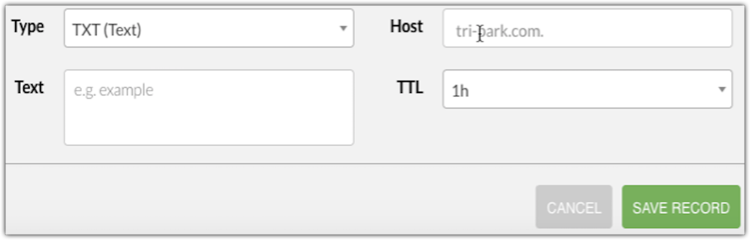
- 输入以下详细信息:
- 类型: 选择 TXT (文本)
- TXT: 将显示的DKIM TXT记录粘贴到 SPF/DKIM设置 您的Zoho广告系列帐户的屏幕。
- 主机: 输入显示在 SPF/DKIM设置 屏幕。(例如: 2232._Domainkey)
- TTL: 输入服务器缓存信息的时间。
- 如果您的DNS已经提到了域名,请在 主机名 字段输入单独的域密钥。
- 如果您的子域是mail.zylker.com,则域密钥应为 “2232._Domainkey.mail”
- 从导航工具栏中,选择 设置 并选择 域身份验证。
- 单击 设置 域最右角的按钮。
- 单击 验证域。
- 如果记录未在DNS中发布,则可以在同一屏幕上检查原因以及如何修复。
Squarespace
要为您的域添加SPF TXT记录,请按照下列步骤操作:
- 登录到您的Squarespace帐户。
- 打开 高级DNS设置 对于域。
- 向下滚动到 自定义记录。
- 在 记录 空白行的字段,选择 TXT 从下拉列表中。
- 输入 “”@“在主机字段中。
- 将 “优先级” 字段留空。将显示的SPF TXT记录粘贴到 SPF/DKIM设置 屏幕。
- 单击 添加 保存SPF记录。
- 找到您添加的记录。
- 到现有记录详细信息,在 “” 之后添加 “includ e:zcsend.net”v = spf1”。(示例: v = spf1 includ e:zcsend.net includ e:spf.zylker.com ~ 全部)
- 单击 添加 ,然后单击 保存 确认。
- 欧盟地区 - include:eu.zcsend.net
- 印度 - include: zcsend.in
- 中国 - include:zcsend.net.cn
- 要为您的域添加DKIM记录,请按照下列步骤操作:
- 登录到您的Squarespace帐户。
- 打开 高级DNS设置 对于域。
- 向下滚动到 自定义记录。
- 在 记录 空白行的字段,选择 TXT 从下拉列表中。
- 在 主机 字段中,输入显示在 SPF/DKIM设置 屏幕。(例如: 2232._Domainkey)
- 离开 优先级 字段为空。
- 复制中显示的DKIM TXT记录 SPF/DKIM设置 在您的Zoho Campaigns账户中显示屏幕。将其粘贴到数据字段中。
- 单击 添加 保存DKIM记录。
- 如果您的DNS已经提到了域名,请在主机名字段单独输入域密钥。
- 如果您的子域是mail.zylker.com,则域密钥应为 “2232._Domainkey.mail”
- 单击 这里 了解有关在Squarespace帐户中管理DNS记录资源的更多信息。
- 从导航工具栏中,选择 设置 并选择 域身份验证。
- 单击 设置 域最右角的按钮。
- 单击 验证域。
- 如果记录未在DNS中发布,则可以在同一屏幕上检查原因以及如何修复。
eNom
要为您的域添加SPF TXT记录,请按照下列步骤操作:
- 登录到您的eNom帐户。
- 从导航工具栏中,选择 域 并单击 我的域名。
- 单击 添加SRV或SPF记录。
- 选择 添加SPF记录 从下拉列表中。
- 输入以下信息:
- 主机 名称: 输入 “@”。
- TXT值: 粘贴中显示的SPF TXT记录 SPF/DKIM设置 屏幕。
- TTL: 输入服务器缓存信息的时间。
- 找到您添加的记录,然后单击 编辑SPF文本。
- 到现有的SPF文本字符串,在 “v=spf1” 之后添加 “include:zcsend.net”。(示例: v=spf1 include:zcsend.net include:sender.zohobooks.com ~all)
- 单击 保存 确认。
- 欧盟地区 - include:eu.zcsend.net
- 印度 - include: zcsend.in
- 中国 - include:zcsend.net.cn
- 从导航工具栏中,选择 域 并单击 我的域名。
- 单击 添加TXT 记录。
- 选择 添加DKIM记录 从下拉列表中。
- 输入以下信息:
- 主机名: 输入显示在 SPF/DKIM设置 屏幕。(例如: 2232._Domainkey)
- TXT值: 将显示的DKIM TXT记录粘贴到 SPF/DKIM设置 您的Zoho广告系列帐户的屏幕。
- TTL: 输入服务器缓存信息的时间。
- 如果您的DNS已经提到了域名,请在 主机名 字段输入单独的域密钥。
- 如果您的子域是mail.zylker.com,则域密钥应为 “2232._Domainkey.mail”
- 从导航工具栏中,选择 设置 并选择 域身份验证。
- 单击 设置 域最右角的按钮。
- 单击 验证域。
- 如果记录未在DNS中发布,则可以在同一屏幕上检查原因以及如何修复。
Wix
要为您的域添加SPF TXT记录,请按照下列步骤操作:
- 登录到您的Wix帐户
- 导航到 “域” 页。
- 单击 显示更多 相关域旁边的图标,然后选择 管理DNS记录。
- 主机名: 输入 “@”。
- SPF值: 粘贴SPF/DKIM设置屏幕中显示的SPF TXT记录。
- TTL: 输入服务器缓存信息的时间。
备注: 一个发件人域只能有一个SPF TXT记录。我们建议不要添加新记录,如果你已经有一个。如果您有现有的SPF TXT记录,
- 在您的域名下,选择 高级 并单击 编辑DNS。
- 对于现有的SPF值,在 “v=spf1” 之后添加 “include:zcsend.net”。(示例: v=spf1 include:zcsend.net include:sender.zohobooks.com ~all)
- 单击 保存DNS 确认。
- 欧盟地区 - include:eu.zcsend.net
- 印度 - include: zcsend.in
- 中国 - include:zcsend.net.cn
- 登录到您的Wix帐户。
- 导航到 域 页。
- 单击 显示更多 相关域旁边的图标,然后选择 管理DNS 记录。
- 主机名: 输入SPF/DKIM设置屏幕中显示的DKIM主机名。(例如: 2232._Domainkey)
- TXT值: 粘贴Zoho Campaigns账户的SPF/DKIM设置屏幕中显示的DKIM TXT记录。
- TTL: 输入服务器缓存信息的时间。
- 如果您的DNS已经提到了域名,请在 主机名 字段输入单独的域密钥。
- 如果您的子域是mail.zylker.com,则域密钥应为 “2232._Domainkey.mail”
- 单击 这里 了解有关在您的WIX账户中管理DNS记录资源的更多信息。
将您的域的SPF和DKIM记录添加到DNS服务器后,请按照以下步骤验证您的域:
- 从导航工具栏中,选择 设置 并选择 域身份验证。
- 单击 设置 域最右角的按钮。
- 单击 验证域。
- 如果记录未在DNS中发布,则可以在同一屏幕上检查原因以及如何修复。
WordPress
- 登录到您的WordPress帐户。
- 从导航工具栏中,单击 我的网站。
- 在管理部分下,单击 域。
- 单击要为其添加文本记录的域。
- 向下滚动并单击 名称服务器和DNS 链接。
- 单击 DNS记录 添加新的TXT记录。
- 输入以下信息:
- 类型: 选择TXT作为要添加的记录类型。
- 姓名: 输入域名。
- 文本: 将显示的SPF TXT记录粘贴到 SPF/DKIM设置 屏幕。
示例: v=spf1 include:zcsend.net include:sender.zohobooks.com ~all
- 登录到您的WordPress帐户。
- 从导航工具栏中,单击 我的网站。
- 在管理部分下,单击 域。
- 单击要为其添加文本记录的域。
- 向下滚动并单击 名称服务器和DNS 链接。
- 单击 DNS记录 添加新的文本记录。
- 输入以下信息:
- 类型: 选择TXT作为要添加的记录类型。
- 姓名: 输入显示在 SPF/DKIM设置 屏幕。(例如: 2232._Domainkey)
- 文本: 将显示的DKIM TXT记录粘贴到 SPF/DKIM设置 您的Zoho Campaigns系列帐户的屏幕。
8.单击 添加新的DNS记录。
- 如果您的DNS已经提到了域名,请在 主机名 字段输入单独的域密钥。
- 如果您的子域是mail.zylker.com,则域密钥应为 “2232._Domainkey.mail”
- 从导航工具栏中,选择 设置 并选择 域身份验证。
- 单击 设置 域最右角的按钮。
- 单击 验证域。
- 如果记录未在DNS中发布,则可以在同一屏幕上检查原因以及如何修复。
Ipage
- 登录到您的Ipage帐户,然后转到 域 仪表板中的选项卡。
- 姓名: 输入 “@”。
- TTL: 输入服务器缓存信息的时间。
- 类型: TXT
- TXT值: 粘贴SPF/DKIM设置屏幕中显示的SPF TXT记录。
- 选择要编辑的域。
- 在操作下,选择 编辑。
- 到现有记录详细信息,在 “v=spf1” 之后添加 “include:zcsend.net”。(示例: v=spf1 include:zcsend.net include:sender.zohobooks.com ~all)
- 单击 添加。
- 欧盟地区 - include:eu.zcsend.net
- 印度 - include: zcsend.in
- 中国 - include:zcsend.net.cn
单击 添加DNS记录 添加新的SPF记录。
- 姓名: 输入SPF/DKIM设置屏幕中显示的DKIM主机名。(例如: 2232._Domainkey)
- TTL: 输入服务器缓存信息的时间。
- 类型: TXT。
- TXT值: 粘贴Zoho Campaigns账户的SPF/DKIM设置屏幕中显示的DKIM TXT记录。
- 如果您的DNS已经提到了域名,请在 主机名 字段输入单独的域密钥。
- 如果您的子域是mail.zylker.com,则域密钥应为 “2232._Domainkey.mail”
- 从导航工具栏中,选择 设置 并选择 域身份验证。
- 单击 设置 域最右角的按钮。
- 单击 验证域。
- 如果记录未在DNS中发布,则可以在同一屏幕上检查原因以及如何修复。
HostMonster
- 登录到您的HostMonster帐户。
- 转到 域 顶部的菜单,然后单击 区域编辑器 子菜单。
- 从下拉列表中选择您的域。
- 单击 添加DNS记录 在区域编辑器的顶部。
- 输入以下信息:
- 姓名: 输入 “@”。
- TTL: 输入服务器缓存信息的时间。
- 类型: TXT
- TXT值: 粘贴SPF/DKIM设置屏幕中显示的SPF TXT记录。
- 选择要编辑的域。
- 在区域文件记录下,选择要编辑的记录,然后单击 编辑。
- 到现有记录详细信息,在 “v=spf1” 之后添加 “include:zcsend.net”。(示例: v=spf1 include:zcsend.net include:sender.zohobooks.com ~all)
- 单击 添加。
- 欧盟地区 - include:eu.zcsend.net
- 印度 - include: zcsend.in
- 中国 - include:zcsend.net.cn
- 要为您的域添加DKIM记录,请按照下列步骤操作:
- 登录到您的HostMonster帐户。
- 转到 域 顶部的菜单,然后单击 区域编辑器 子菜单。
- 从下拉列表中选择您的域。
- 单击 添加DNS记录 在区域编辑器的顶部。
- 输入以下信息:
- 姓名: 输入显示在 SPF/DKIM设置 屏幕。(例如: 2232._Domainkey)
- TTL: 输入服务器缓存信息的时间。
- 类型: TXT。
- TXT值: 粘贴中显示的DKIM TXT记录 SPF/DKIM设置 您的Zoho Campaigns账户的屏幕
- 如果您的DNS已经提到了域名,请在 主机名 字段输入单独的域密钥。
- 如果您的子域是mail.zylker.com,则域密钥应为 “2232._Domainkey.mail”
- 从导航工具栏中,选择 设置 并选择 域身份验证。
- 单击 设置 域最右角的按钮。
- 单击 验证域。
- 如果记录未在DNS中发布,则可以在同一屏幕上检查原因以及如何修复。
JustHost
- 登录到您的JustHost帐户。
- 转到 域 顶部的菜单,然后单击 区域编辑器 子菜单。
- 从下拉列表中选择您的域。
- 单击 添加DNS 记录在区域编辑器的顶部。
- 输入以下信息:
- 姓名: 输入域名。
- TTL: 输入服务器缓存信息的时间。
- 类型: TXT。
- TXT值: 粘贴SPF/DKIM设置屏幕中显示的SPF TXT记录。
- 选择要编辑的域。
- 在区域文件记录下,选择要编辑的记录,然后单击 编辑。
- 到现有记录详细信息,在 “” 之后添加 “includ e:zcsend.net”v = spf1”。(示例: v = spf1 includ e:zcsend.net includ e:spf.zylker.com ~ 全部)
- 单击 添加。
- 欧盟地区 - include:eu.zcsend.net
- 印度 - include: zcsend.in
- 中国 - include:zcsend.net.cn
- 登录到您的JustHost帐户。
- 转到 域 顶部的菜单,然后单击 区域编辑器 子菜单。
- 从下拉列表中选择您的域。
- 单击 添加DNS记录 在区域编辑器的顶部。
- 输入以下信息:
- 姓名: 输入SPF/DKIM设置屏幕中显示的DKIM主机名。(例如: 2232._Domainkey)
- TTL: 输入服务器缓存信息的时间。
- 类型: TXT。
- TXT值: 粘贴Zoho Campaigns账户的SPF/DKIM设置屏幕中显示的DKIM TXT记录。
- 如果您的DNS已经提到了域名,请在 主机名 字段输入单独的域密钥。
- 如果您的子域是mail.zylker.com,则域密钥应为 “2232._Domainkey.mail”
- 从导航工具栏中,选择 设置 并选择 域身份验证。
- 单击 设置 域最右角的按钮。
- 单击 验证域。
- 如果记录未在DNS中发布,则可以在同一屏幕上检查原因以及如何修复。
备注: 单击 这里 了解有关在JustHost账户中管理DNS记录资源的更多信息。
Cloudflare
要为您的域添加SPF记录,请按照下列步骤操作:
- 登录到您的Cloudflare帐户。
- 单击您将在其中添加记录的域的相应Cloudflare帐户
- 单击 DNS app。
- 单击 添加记录。
- 输入以下信息:
- 类型: TXT。
- 姓名: 输入 “@”。
- IPv4地址: 粘贴SPF/DKIM设置屏幕中显示的SPF TXT记录。
- TTL: 输入服务器缓存信息的时间
示例: v=spf1 include:zcsend.net include:sender.zohobooks.com ~all
备注: 一个发件人域只能有一个SPF TXT记录。我们建议不要添加新记录,如果你已经有一个。如果您有现有的SPF TXT记录,
- 选择要编辑的域。
- 单击要编辑的记录的值字段。
- 到现有记录详细信息,在 “” 之后添加 “includ e:zcsend.net”v = spf1”。(示例: v = spf1 includ e:zcsend.net includ e:spf.zylker.com ~ 全部)
- 单击 保存。
如果您使用的是以下区域的Zoho Campaigns,请添加相应的TXT值,而不是 “include:zcsend.net”
- 欧盟地区 - include:eu.zcsend.net
- 印度 - include: zcsend.in
- 中国 - include:zcsend.net.cn
- 要为您的域添加DKIM记录,请按照下列步骤操作:
- 登录到您的Cloudflare帐户。
- 单击您将在其中添加记录的域的相应Cloudflare帐户
- 单击 DNS app。
- 单击 添加记录。
- 输入以下信息:
- 类型: TXT。
- 姓名: 输入显示在 SPF/DKIM设置 屏幕。(例如: 2232._Domainkey)
- IPv4地址: 将显示的DKIM TXT记录粘贴到 SPF/DKIM设置 您的Zoho广告系列帐户的屏幕。
- TTL: 输入服务器缓存信息的时间。
- 如果您的DNS已经提到了域名,请在 主机名 字段输入单独的域密钥。
- 如果您的子域是mail.zylker.com,则域密钥应为 “2232._Domainkey.mail”
- 从导航工具栏中,选择 设置 并选择 域身份验证。
- 单击域最右角的设置按钮。
- 单击 验证域。
- 如果记录未在DNS中发布,则可以在同一屏幕上检查原因以及如何修复。