工作流
Bigin 中的工作流可以帮助您自动执行在业务流程中执行的重复任务。
当您推销产品时,您的主要任务是满足客户的需求。但有时候,您可能需要不断重复地跟进,这浪费了您的宝贵时间。
Bigin 中的工作流使您从这些重复的任务中解放出来,并按照您想要的方式为您执行任务。
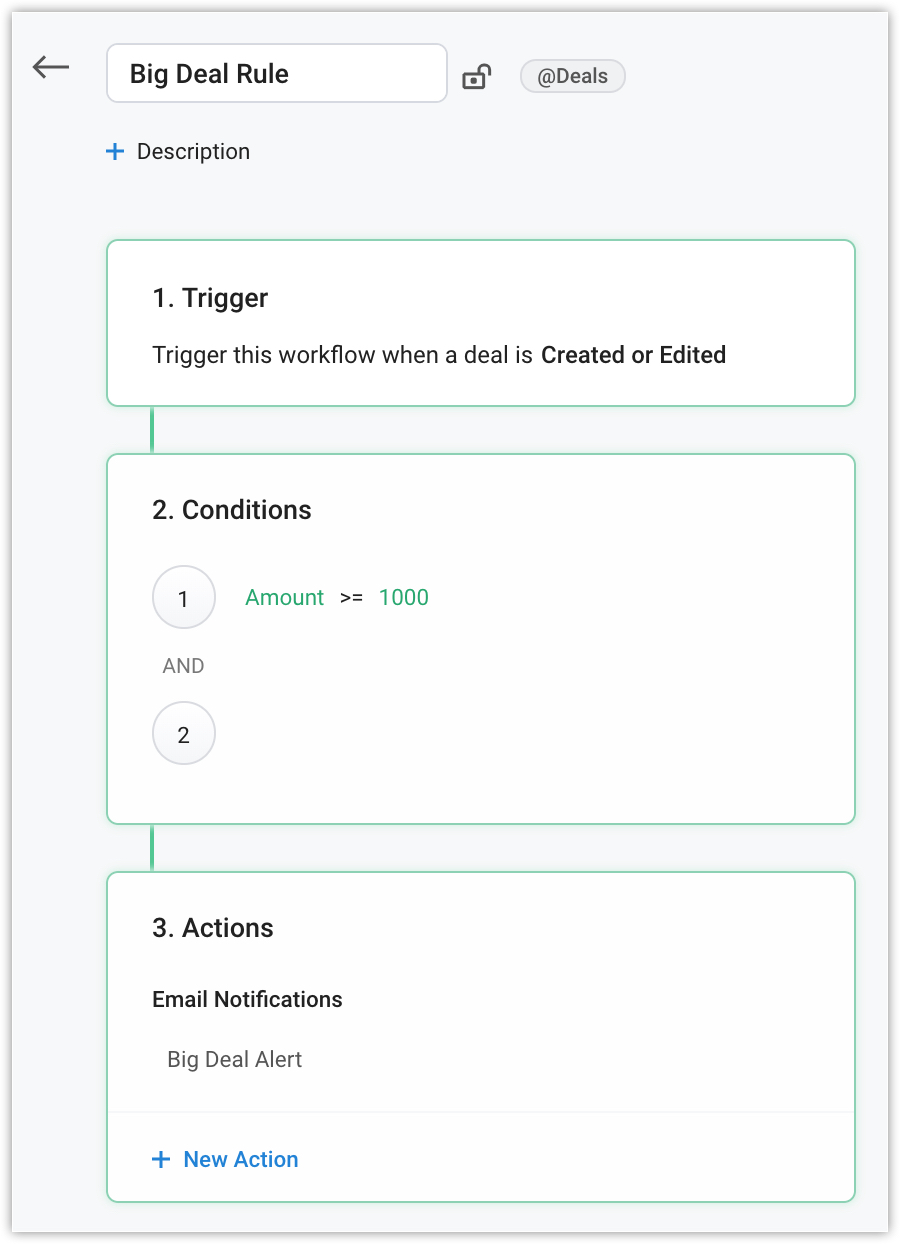
创建工作流
创建工作流涉及 3 个阶段:
- 选择什么时候应触发工作流
- 为规则设定条件
- 选择要执行的操作
设置触发器:
您可以指定应该在什么时候触发规则。
以下时候将执行规则:
- 创建记录时 - 创建记录时将触发工作流规则。
- 编辑记录时 - 每次编辑记录时将触发工作流规则。
- 创建或编辑记录时 - 创建或编辑记录时将触发工作流规则。
指定条件:
确定在什么条件下应为其触发工作流规则的记录。您可以为所选记录或所有记录指定条件。
- 符合条件的记录 - 仅对符合这些条件的记录执行规则。
- 所有记录 - 对所选模块中的所有记录执行工作流。
编辑条件模式
您为一个工作流规则定义了不止一个条件时,您可以为那些条件指定要遵循的模式。
什么是条件模式?
条件模式遵循简单的逻辑运算,例如‘和’、‘或’。
- 如果您添加的所有条件都必须为真时才能触发工作流规则,请使用 ‘和’ 操作符。
- 如果其中一个条件为真即可触发工作流规则,请使用 ‘或’ 操作符。
选择要执行的操作
指定要对符合指定条件的记录自动完成的操作。
执行规则时触发以下操作:邮件通知、任务、更新字段、标签。
在 Bigin 中创建工作流规则
创建工作流规则可细分为 4 个部分。
第 1 部分:输入基本明细
选择要为其创建工作流规则的模块,输入规则名称和所需的描述。
- 转到设置 > 工作流。
- 点击 + 创建规则。
- 在创建新规则 弹出式窗口中执行以下操作:
- 从下拉列表中选择您要为其创建工作流规则的模块。
- 输入规则名称。
- 点击 +描述,为工作流规则添加描述。
- 点击下一步。
第 2 部分:指定规则触发器
您可以在这里指定应该在什么时候触发工作流规则。
- 选择下列其中一项:
- 已创建 - 创建记录时执行工作流规则。
- 已编辑 - 编辑记录时执行工作流规则。
- 已创建或已编辑 - 创建或编辑记录时执行工作流规则。
- 点击下一步。
第 3 部分:指定工作流条件
您可以指定工作流应满足什么条件才会执行。
选择下列任一选项:
- 匹配特定条件的记录 - 对匹配特定条件的记录触发规则。
- 指定条件。
- 点击 + 添加更多条件。
- 所有记录 - 将对所有记录执行规则。
点击下一步。
注:
- 您最多可添加 5 个条件到工作流规则中。
- 当您有多个条件时,您可以编辑条件模式。
第 4 部分:关联即时操作
工作流规则的主要目的是自动执行某些操作。
以下即时操作可自动触发。
要设置电子邮件通知,请执行以下操作:
- 点击 +电子邮件通知
- 在创建电子邮件通知 窗口中,执行以下操作:
- 输入名称。
- 从下拉列表中选择电子邮件收件人。
此时会列出与模块关联的人员。 - 在附加收件人字段中,输入用英文逗号分隔的邮箱地址,以便通知多位收件人。
- 从下拉列表中选择邮件模板,或者创建所需的新模板,然后点击保存。
要创建任务,请执行以下操作:
- 点击 + 创建任务、
- 在添加工作流任务 窗口中,执行以下操作:
- 输入任务名称。
您可以键入 #,然后包括合并字段。 - 从下拉列表中选择所有者。
- 从下拉列表中选择优先级。
- 选择到期日期,然后点击保存。
要更新字段,请执行以下操作:
- 点击 + 更新字段。
- 输入名称。
- 从下拉列表中选择模块。
- 从更新下拉列表中选择要更新的字段,然后输入要更新的值。
- 点击保存。
要添加或移除标签:
要添加标签,请执行以下操作:
- 点击 + 标签 > 添加标签。
- 在添加标签 弹出窗口中,输入记录的标签。
如果您想要添加更多标签,请使用英文逗号分隔。 - 启用复选框以使用此处指定的标签覆盖现有标签。
- 点击保存。
要删除标签,请执行以下操作:
- 点击 + 标签 > 删除标签。
- 在删除标签 弹出窗口中,选择想要删除的现有标签,然后点击删除。
为工作流规则添加更多操作。
- 添加即时操作之后,点击 + 新建操作,然后添加所需的任何其它操作。
注:
- 您最多可添加 3 个即时操作。