使用 MS Word 插件

使用 MS Word 插件

用于Zoho CRM的Microsoft Word 插件允许您在 Microsoft Word 中创建邮件合并文档,也可以从 Zoho CRM 中创建。您必须在 Microsoft Word 和 Zoho CRM 中执行特定操作 :

  • Microsoft Word 操作
  • Zoho CRM 操作

Microsoft Word 操作

用于Zoho CRM的Microsoft Word 插件,帮助您在 Microsoft Word 中创建邮件合并模板和邮件合并文档。

MS Word 相关操作包括 :

  • 登录
  • 创建邮件合并模板
  • 创建邮件合并文档

登录 

要创建模板,请在 Microsoft Word 中指定您的 Zoho CRM 登录详细信息。这将连接 Microsoft Word 到 Zoho CRM。

登录

  1. 打开Microsoft Word。
  2. 点击Zoho CRM > 登录。

  3. Zoho CRM - 登录弹窗内, 点击继续登录
    您将被重定向到默认浏览器中的 Zoho CRM 账户页面。
  4. 输入电子邮件地址/电话号码密码,然后点击登录
  5. 阅读 CRM Word插件希望访问的信息,然后点击接受
    请注意,一旦您点击接受,您将需要大约 20 秒来登录。
注意
在 Microsoft Word 2000/2002/2003 中,Zoho CRM 选项卡显示在主菜单中。

创建邮件合并模板

邮件合并模板是您邮件合并文档的模型/模式,其中包含变量(例如:客户姓名、地址等)和标准内容。在创建邮件合并模板时,您可以使用 Zoho CRM 插件为 Microsoft Word 将变量替换为所需的 CRM 字段。您可以创建用于表格信函、地址标签、信封等的邮件合并模板。

请注意,您可以在 Zoho CRM 中为线索、联系人、商机和自定义模块创建邮件合并模板。

创建邮件合并模板

  1. 打开Microsoft Word
  2. 点击插件 > Zoho CRM > 创建模板
  3. 创建邮件合并模板 向导中,执行以下操作
    • 选择您想要使用模板的 CRM 模块,从主模块 下拉菜单中点击下一步
      会显示所选模块及其字段。
    • 字段下拉菜单中选择所需的字段,然后点击插入字段
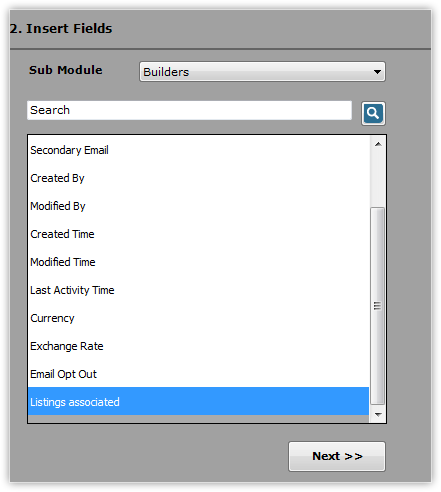
    • 再次点击模块 下拉菜单以选择次要模块相关模块*。
    • 字段 下拉菜单中选择相关字段,然后点击插入字段
      所选字段已插入到模板中。

邮件合并模板已创建,您可以将模板保存为本地机器上的.doc/.docx 扩展名(如有需要)。如果您使用的 MS Word 版本较低,即 2000 至 2003 版本,请使用.doc 扩展名。

(*)次要模块/相关模块当您为模块创建邮件合并模板时,您将在合并字段列表下找到一些其他相关模块的字段。例如,当您为商机创建模板时,您将找到来自客户、联系人和市场活动模块的字段——这些字段可以插入到您的模板中。在这种情况下,虽然商机是您创建模板的主模块,但客户联系人市场活动是次要模块或相关模块。

请注意,相关模块也会从您在模块中创建的任何自定义查找字段中填充

例如,假设您在线索模块中创建了一个查找字段,称为关联建筑商,并将一个自定义模块称为建筑商链接到这里。当您为线索创建电子邮件模板时,您也会在合并字段列表下找到来自建筑商模块的字段。这些也被称为次要模块或相关模块。

以下表格提供了主模块及其相关次要模块的列表:

主模块相关模块/次要模块
线索---自定义查找/模块
客户---自定义查找/模块
联系人客户--自定义查找/模块
商机客户联系人市场活动自定义查找/模块
自定义模块---自定义查找/模块

创建邮件合并文档

您可以通过将 CRM 数据与 Zoho CRM 中的现有邮件合并模板或 MS Word 中创建的新模板合并,在 Microsoft Word 中为线索、客户、联系人、商机创建邮件合并文档。

使用一个新模板来创建邮件合并文档

  1. 按照以上步骤创建模板。
  2. 选择“上传到 Zoho CRM 并继续合并”并点击下一步 
    • 模板名称:指定模板名称并选择所需的文档格式。
    • 模块:默认情况下,显示选定的主模块。
    • 描述:输入任何其他评论。
    • 点击“上传并合并
      模板已上传到 Zoho CRM。您可以在 Zoho CRM 的设置 > 定制模板 > 邮件合并模板中查看这些模板。
  3. 点击继续以开始合并过程。
  4. 创建邮件合并文档 向导中,请执行以下操作 :
    • 视图下拉列表中选择一个列表视图,相关记录将显示。
      您可以在搜索框中输入记录信息以获取所需的记录。
    • 从 可用记录 列表框中选择所需的记录,然后点击前进箭头
      所选记录现在显示在 选中的记录 列表框中。
    • 点击立即合并。
      所选记录的邮件合并文档将在 Microsoft Word 中创建并显示。
备注:
您还可以选择其它选项,例如 :
  1. 上传到 Zoho CRM:选择此选项后,您的模板将被上传到 Zoho CRM,您可以在 Zoho CRM 中继续合并过程(参考:Zoho CRM 操作)
  2. 不要上传到 Zoho CRM:选择此选项后,您的模板将不会上传到 Zoho CRM,您可以在 MS Word 中继续合并过程。

使用现有邮件合并模板来创建邮件合并文档
  1. 打开Microsoft Word。
  2. 点击插件 > Zoho CRM > 合并模板
  3. 创建邮件合并模板 向导中,选择主要 CRM 模块并点击下一步
  4. 创建邮件合并文档 向导中,请执行以下操作 :
    • 从下拉列表中选择所需的邮件合并模板并点击下一步
    • 视图下拉列表中选择一个列表视图,相关记录将显示。
      您可以在搜索框中输入记录信息以获取所需的记录。
    • 从 可用记录 列表框中选择所需的记录,然后点击前进箭头
      所选记录现在显示在 选中的记录 列表框中。
    • 点击立即合并。
      所选记录的邮件合并文档将在 Microsoft Word 中创建并显示。
备注:
  1. 您可以将邮件合并文档保存在本地计算机上,并在需要时离线打印。

Zoho CRM 操作

Zoho CRM Microsoft Word 插件可以帮助您在 Zoho CRM 中创建邮件合并文档,通过将相应的邮件合并模板与线索、联系人、客户或商机或自定义模块数据合并。

与 Zoho CRM 相关的操作有:

  • 创建邮件合并模板文件夹
  • 导入邮件合并模板
  • 创建邮件合并文档

创建邮件合并文件夹

此选项允许您将所有 MS Word 邮件合并模板存储在特定的文件夹中。您还可以为 Zoho CRM 用户设置文件夹级别的权限。

创建邮件合并文件夹

  1. 转到设置 > 定制 > 模板 > 邮件合并模板
  2. 模板探索器 页面,点击创建文件夹
  3. 创建邮件合并模板文件夹 中,请执行以下操作 :
    • 文件夹详情:在相应字段中指定文件夹名称。
    • 可访问性详细信息:选择以下选项之一 :
      • 所有用户都可以查看此模板文件夹:选择是否为所有用户启用文件夹访问权限。
      • 仅向我显示此模板文件夹:选择是否仅允许您访问此文件夹。
      • 允许以下用户查看此模板文件夹:选择可以访问此文件夹的用户或用户角色。
  4. 点击保存

导入邮件合并模板

此选项允许您在 Zoho CRM 中添加 MS Word 邮件合并模板。这些模板可以稍后与相应的 CRM 模块合并。

添加邮件合并模板

  1. 使用您的用户名和密码登录 Zoho CRM。
  2. 转到设置 > 定制 > 模板 > 邮件合并模板
  3. 模板资源管理器 页面,点击导入模板
  4. 导入模板 对话框中,指定以下内容 :
    • 选择文件:从您的本地系统浏览 MS Word 模板。
    • 文件夹:选择存储所选模板的文件夹。
    • 模块:选择 MS Word 模板的模块(线索/客户/联系人/商机/自定义模块)。
      模板仅适用于指定的模块。
    • 描述:指定任何附加评论。
  5. 点击导入模板

创建邮件合并文档

邮件合并链接可以帮助您将模板与线索、联系人、商机或客户或其他自定义模块的列表合并,并创建相应的邮件合并文档。

在创建邮件合并文档之前,您应该:

  1. 配置您的浏览器以启用 ActiveX 控件。
  2. 安装来自 Zoho CRM 服务器的 Adventnet.CAB 文件。
备注:
  1. 首次安装 cab 文件时,您可以从更多选项中选择“始终从 Adventnet 安装软件”。

创建单个邮件合并文档

  1. 使用您的用户名和密码登录 Zoho CRM。
  2. 点击联系人页签。
  3. 联系人主页 上,选择对应的联系人复选框。
  4. 点击更多操作 > 邮件合并
  5. 邮件合并 对话框中,选择要合并到所选联系人的相应邮件合并模板
  6. 点击合并
    所选联系人的邮件合并文档将在 Microsoft Word 中显示。

备注:
  • 您可以将邮件合并文档保存在本地计算机上,并在需要时离线打印。
  • 按照相同的步骤创建线索、客户、商机和其他自定义模块的邮件合并文档。

  • 要创建多个邮件合并文档

    1. 使用您的用户名和密码登录 Zoho CRM。
    2. 点击联系人页签。
    3. 联系人主页 上,选择复选框以选择多个联系人。
    4. 点击更多操作 > 邮件合并
    5. 邮件合并 对话框中,选择要合并到所选联系人中的相应邮件合并模板
    6. 点击合并
      所选联系人的邮件合并文档将在 Microsoft Word 中显示。
    备注:
    1. 您可以将邮件合并文档保存在本地计算机上,并在需要时离线打印。
    按照相同的步骤创建线索、客户、商机和其他自定义模块的邮件合并文档。

    使用限制

    具体事项试用版许可版
    可合并的记录数量最多30条记录无限制
    可导入的邮件合并模板数量最多5个模板无限制
    可创建文件夹的数量无限制无限制
    每个模板的最大文件大小2 MB2 MB

      • Related Articles

      • MS Word插件的概述

        用于Zoho CRM的Microsoft Word 插件是一款易于使用的生产力工具,可实时创建合并邮件文档。它允许您使用 Zoho CRM 数据或在 Zoho CRM 中使用 MS Word 模板创建邮件合并文档。合并邮件文档包括基于 CRM 客户相关数据的格式信函、地址标签、信封和其他文档。 注意 此插件,可创建 Zoho CRM 中线索、客户、联系人、商机以及自定义模块的邮件合并文档。 可用性 所需权限 拥有“使用 Microsoft Word 进行邮件合并”权限的用户可以访问此功能。 ...
      • 安装 MS Word 插件

        系统需求 安装 Zoho CRM 的Microsoft Word 插件,基本的系统要求如下: 硬件 x486 处理器,至少 256 Mb RAM;至少 10 Mb 磁盘空间 操作系统 Windows 7、8 和 10 软件 Microsoft Word 2010 / 2013 / 2016 浏览器 只有 Internet Explorer(版本 6 及以上) 安装必备条件 您必须拥有足够的系统权限才能安装 Zoho CRM 的 Microsoft Word插件 您必须拥有有效的登录信息才能连接到 ...
      • 使用MS Outlook (Windows)插件

        我们已弃用 MS Outlook 插件的下载。该插件将在 2021 年 5 月 31 日之后无法使用。 使用 Zoho CRM Outlook 插件,您可以执行以下操作: 添加记录到 Zoho 类别 从 Zoho 类别中删除记录 将联系人、任务和日历活动,从 MS Outlook 到 Zoho CRM 自动同步(单向) 从 MS Outlook 到 Zoho CRM,导出联系人、任务和日历(活动) 将电子邮件添加到 Zoho CRM 中的线索、联系人或商机 将电子邮件作为服务支持添加到 Zoho ...
      • 使用Zoho CRM的Microsoft Outlook (Mac)插件

        我们已弃用 MS Outlook 插件的下载。该插件将在 2021 年 5 月 31 日之后无法使用。 使用 Zoho CRM 的 Microsoft Outlook插件,您可以执行以下操作: 从 Microsoft Outlook 到 Zoho CRM ,同步(双向)联系人、任务和日历活动 将电子邮件添加到 Zoho CRM 中的商机 同步联系人、任务和日历 同步选项将联系人、任务和日历活动从 Microsoft Outlook 推送到 Zoho CRM,反之亦然。这有助于在 Zoho CRM ...
      • 安装 MS Outlook (Windows)插件

        我们已弃用 MS Outlook 插件的下载。该插件将在 2021 年 5 月 31 日之后无法使用。 安装 Zoho CRM 插件 安装 Zoho CRM的 Microsoft Outlook 插件,需要遵循以下步骤: 下载并安装基于 Microsoft Outlook 版本(32 位或 64 位)的插件 激活 Zoho CRM 插件供用户使用 注意 Only users who have the Admin login for the system in which Microsoft ...