iOS特定功能
支持的 Zoho CRM 模块
您可以通过 iPhone 访问一组 Zoho CRM 模块及其中的数据,这些数据将存储在您的手机上的本地数据库中。这确保了即使在无网络连接的离线模式下,您也可以访问重要数据。iOS的 Zoho CRM内支持以下模块:
| 线索 | 联系人 | 客户 | 商机 | 任务 |
| 会议 | 通话 | 产品 | 服务支持 | 解决方案 |
| 供应商 | 价格表 | 报价 | 销售订单 | 采购订单 |
| 发货单 | 所有的自定义模块 (最多: 15个自定义模块) | 仪表板 | - | - |

- 在移动应用中支持的模块将基于您订阅的 Zoho CRM 版本。
Zia 语音
打电话给 Zia,您的专属销售助手,以获得 Zoho CRM 中所有问题的即时答案。她还可以执行您指定的操作。例如,“给我列出我逾期的任务”并显示您所需的结果。
如何呼叫Zia
- 在 Zoho CRM 主屏幕上,点击 Zia 图标。
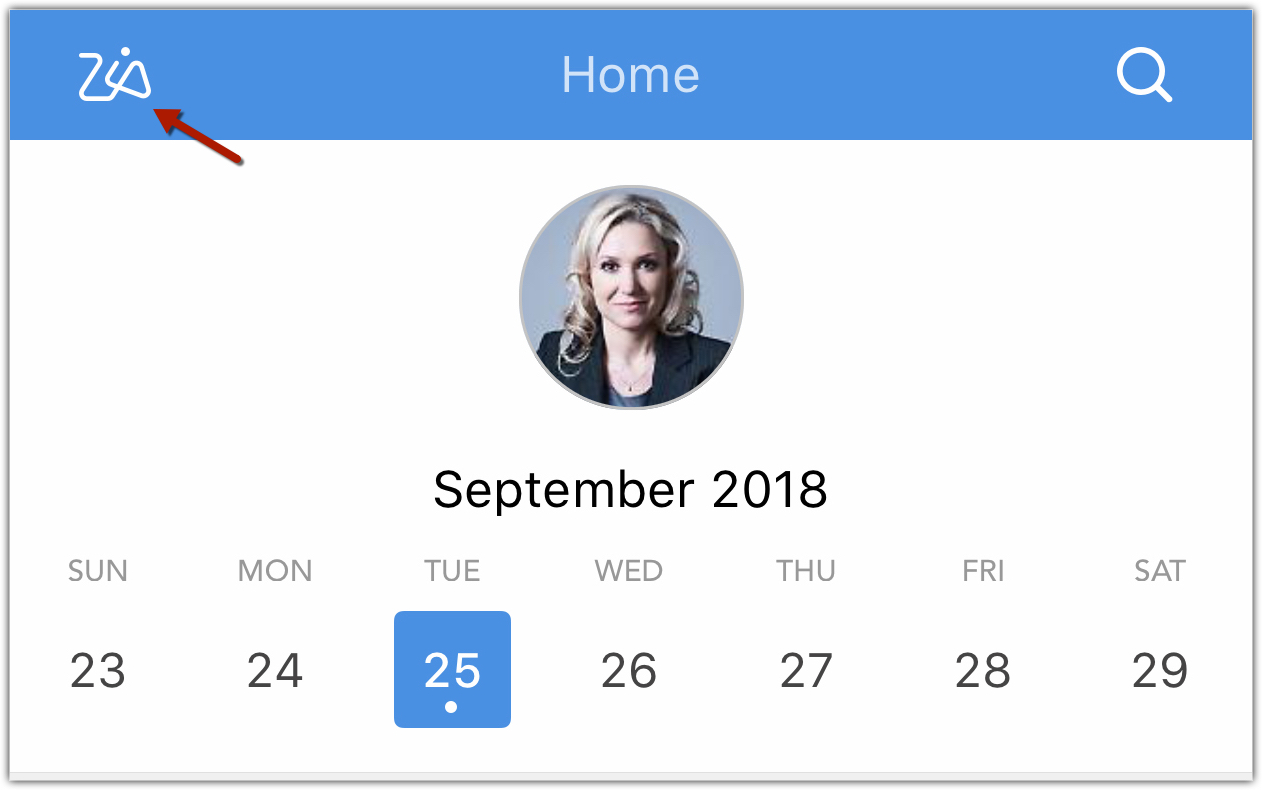 发起一个拨给 Zia 的电话。窗口会显示您可以询问的事项列表。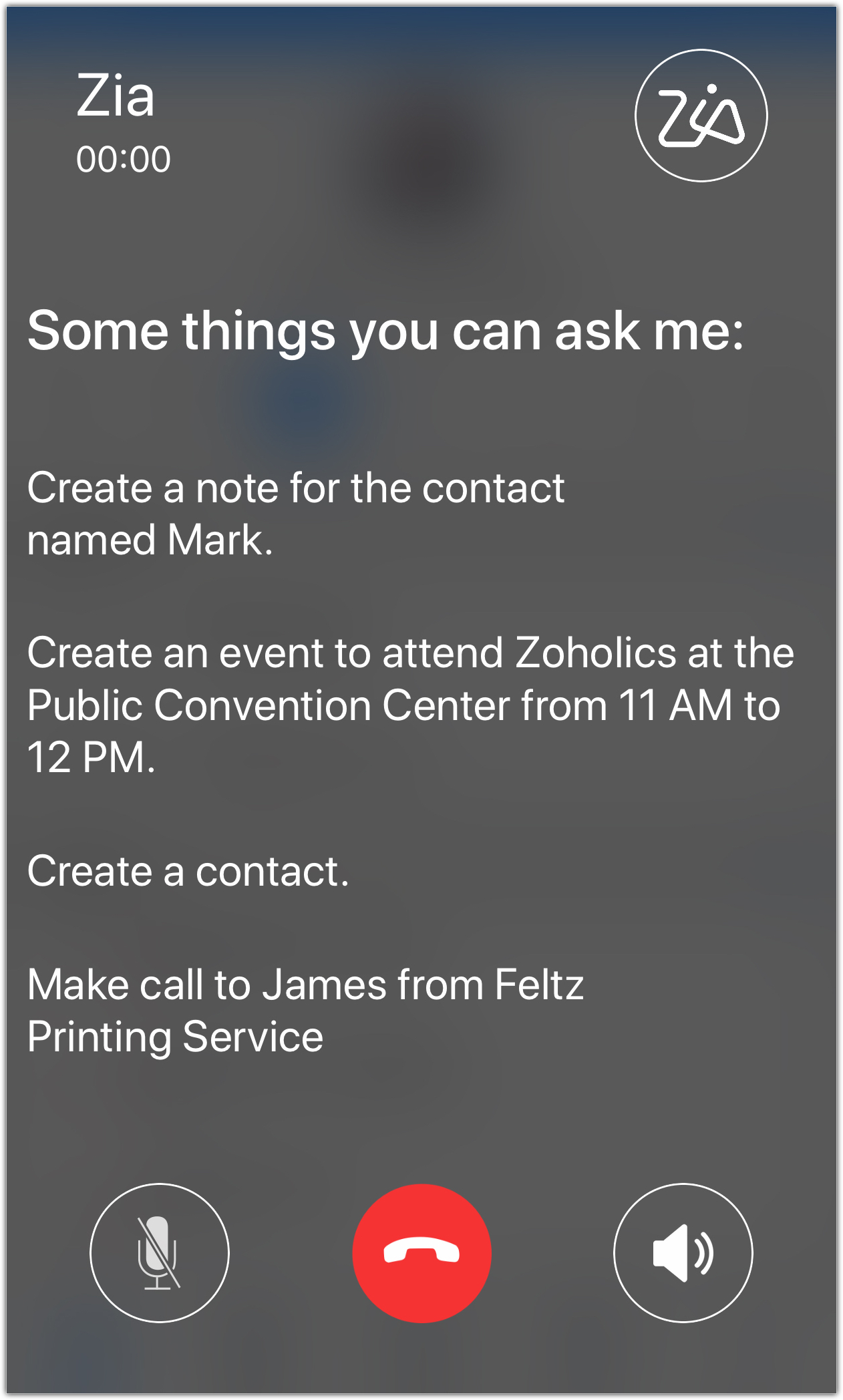
- 在蜂鸣声后提问或说出命令。
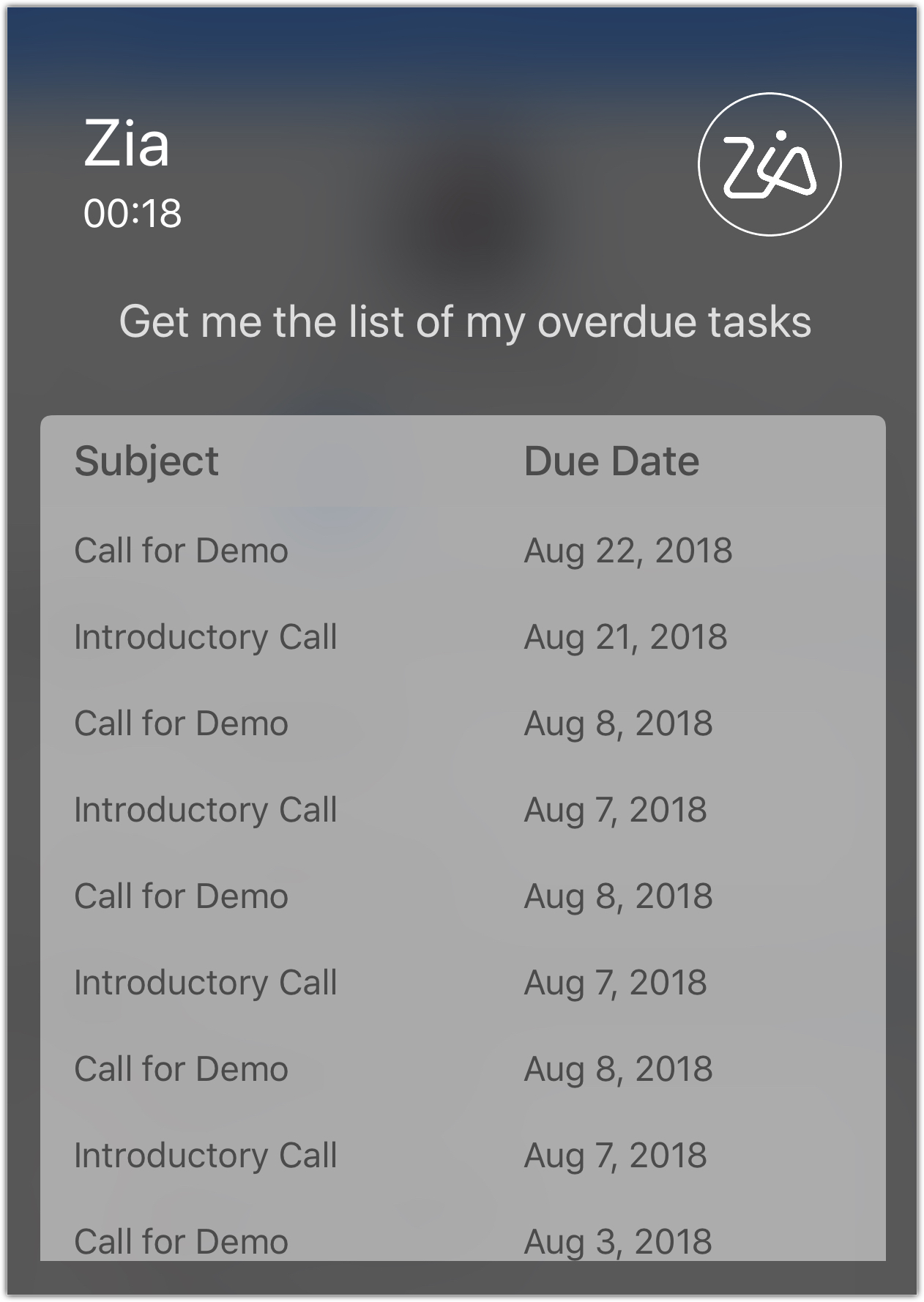
- 您可以点击相应的按钮
 静音通话,并开启扬声器
  。
。 - 点击结束通话
 按钮以完成通话。
与 Zia 聊天
您可以选择与 Zia 聊天而不是打电话。
要与 Zia 聊天
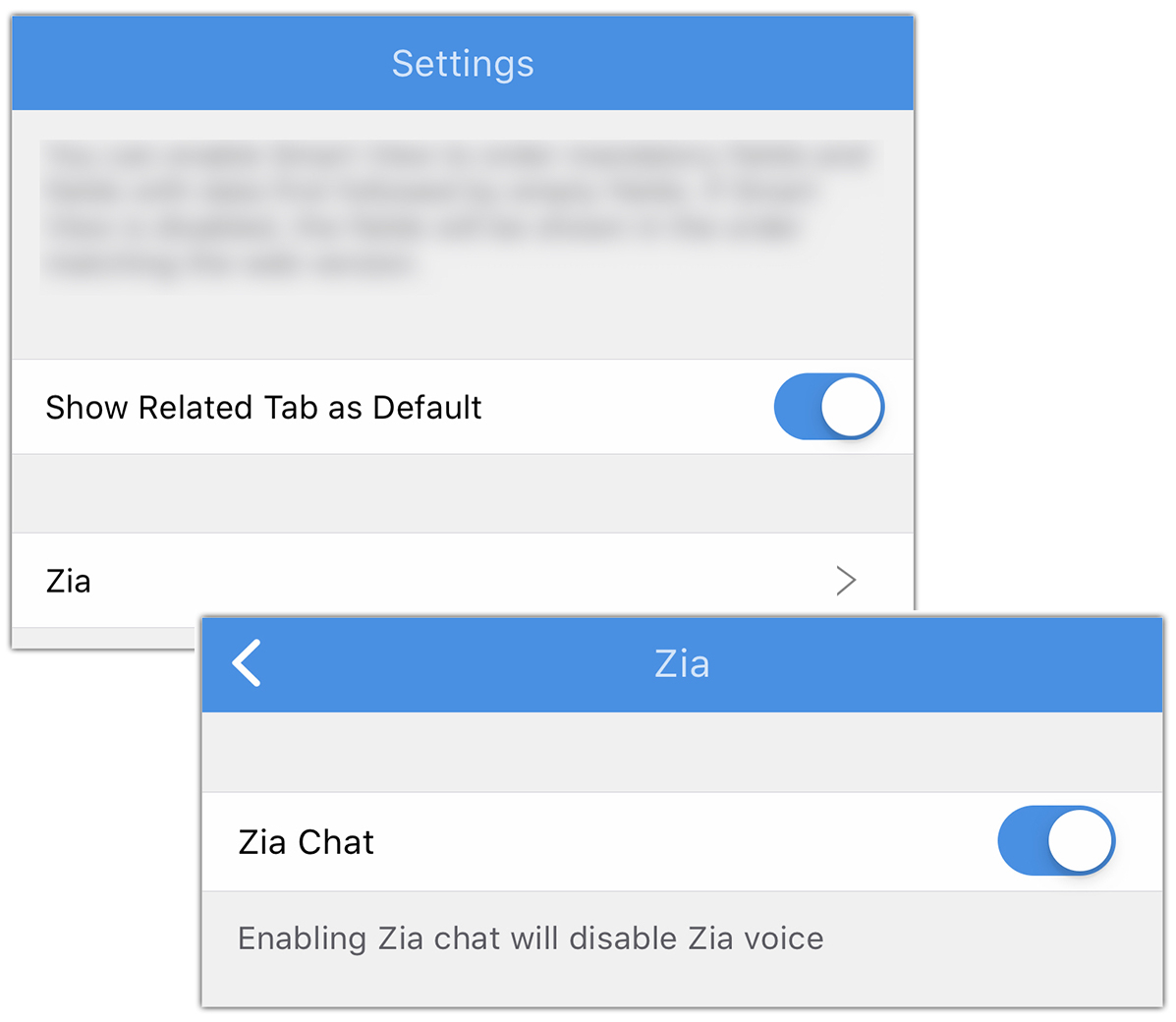
- 访问 Zoho CRM 设置 > 询问Zia.
- 切换Zia聊天按钮为打开状态。
- 在 Zoho CRM 主屏幕上,点击 Zia 图标。
- 输入您的疑问,结果将显示出来。
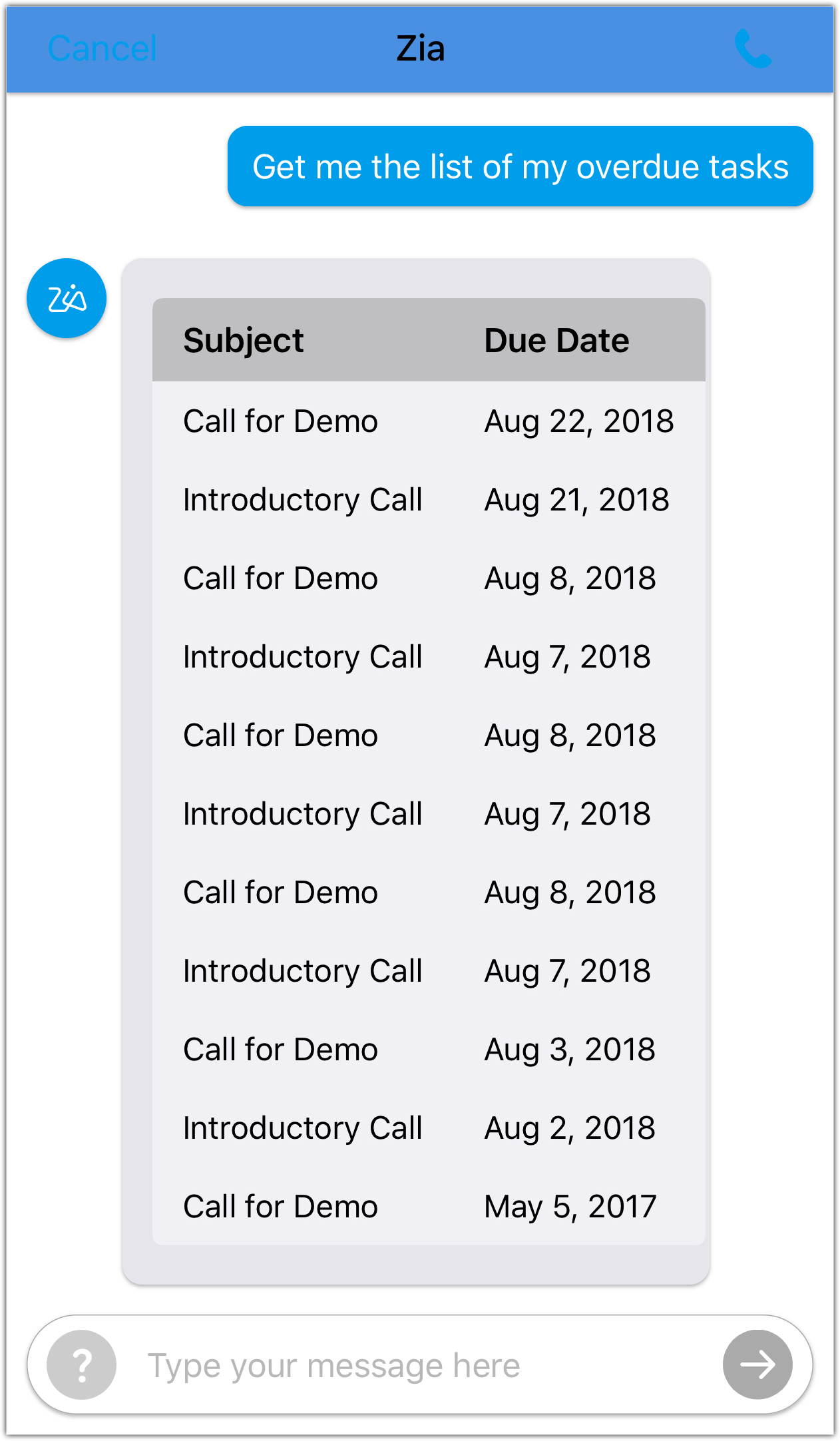
- Zia目前仅适用于企业版、CRMPlus 版和 Zoho One版。
- 您可以在蜂鸣声后与 Zia 交谈。
- 启用 Zia 聊天将禁用 Zia 语音。
Spotlight 搜索
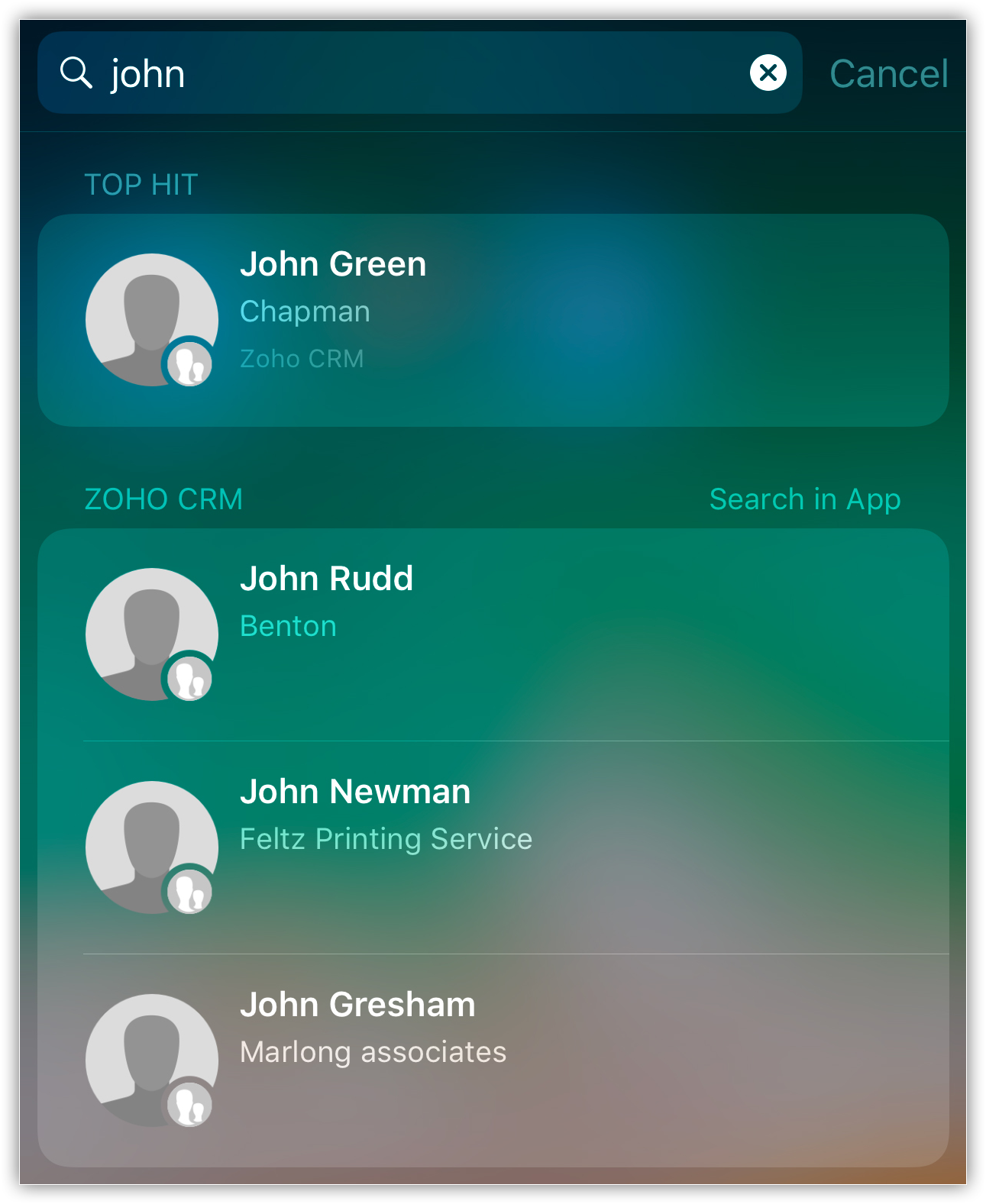
Spotlight搜索可以帮助您从主屏幕直接查找所需信息。
启用Spotlight搜索
- 在 Zoho CRM 应用中,前往设置> 隐私和安全。
- 切换打开Spotlight搜索按钮。

执行 Spotlight 搜索
- 从设备主屏幕中间向下滑动。
- 点击搜索框,然后输入您要查找的内容。随着您的输入实时显示搜索结果。
- 点击显示更多以查看更多结果或点击应用内搜索以在应用中找到更多搜索结果。
- 点击搜索结果以打开它。
来电显示 (Caller ID)
经常,我们不喜欢接听来自未知号码的电话,这意味着如果线索打电话来,而您地址簿中没有他们的电话号码,您可能会忽略这个电话,错过与线索建立联系的机会。通过来电显示可以防止这种情况。如果来电者的号码与您的 Zoho CRM 中的联系人相关联,来电显示会让您看到他们是谁。
启用来电显示
- 访问 设置 > 隐私与安全。
- 切换打开Caller ID按钮。
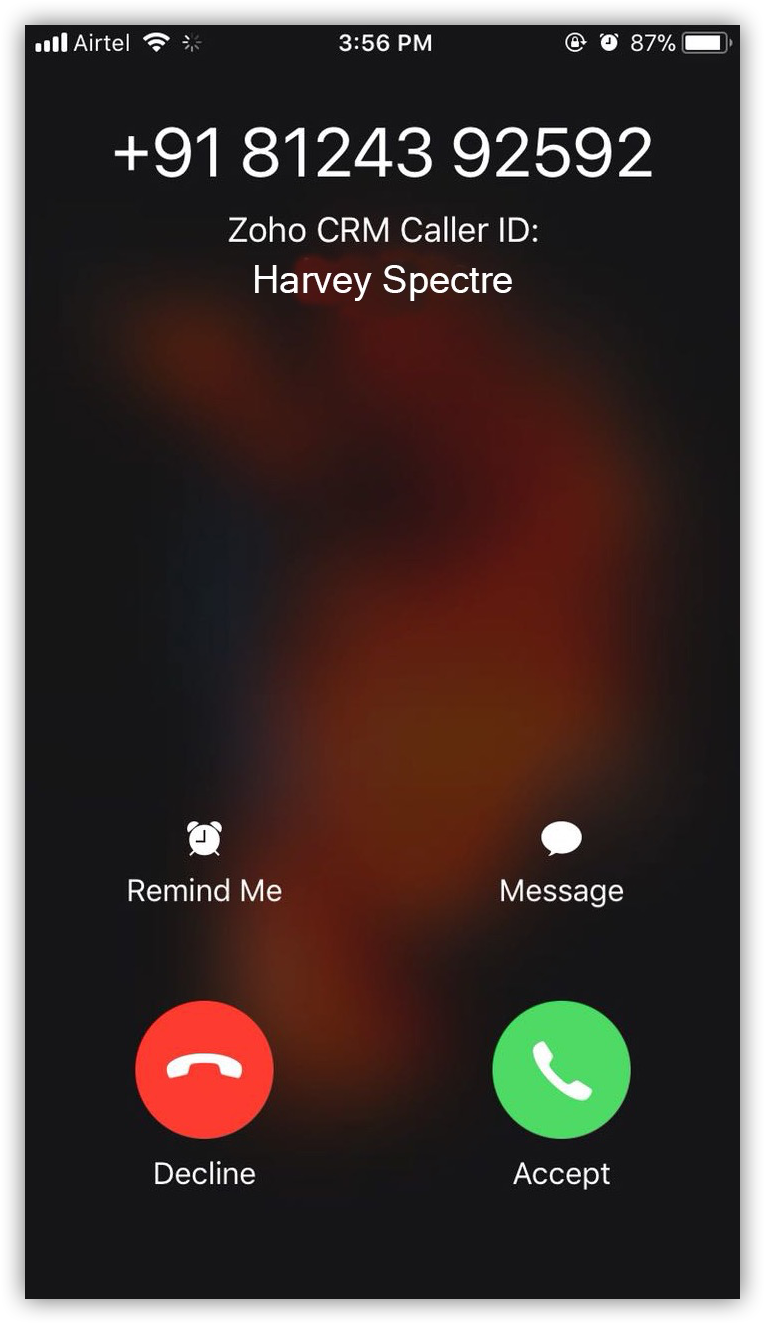
- Zoho CRM 中的电话号码应存储为国际格式,以便 Caller ID 功能正常工作。
3D Touch
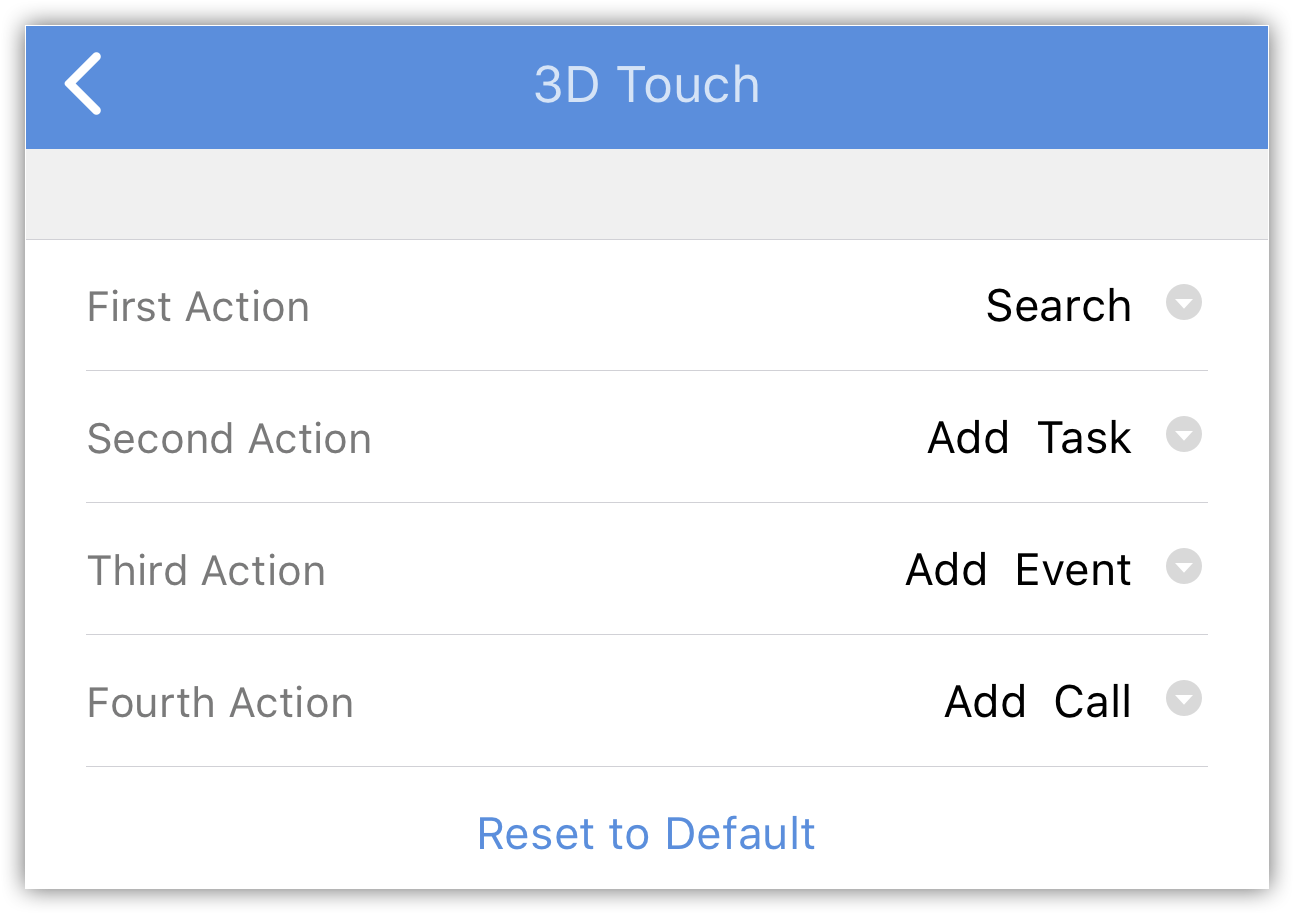
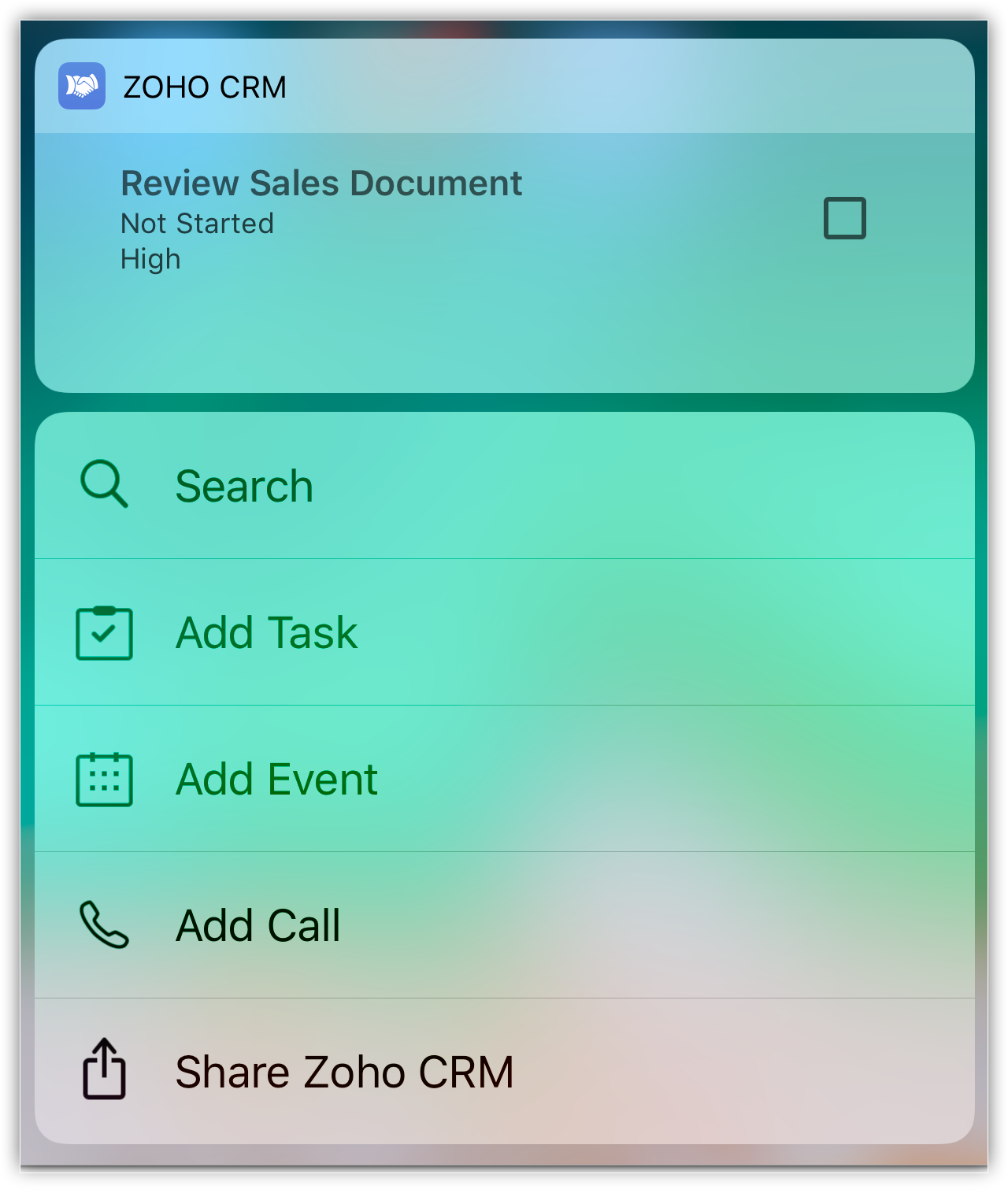
3D Touch允许用户直接从主屏幕执行某些操作。使用力度触控功能,您可以从主屏幕上的 Zoho CRM 图标搜索和呼叫联系人、添加任务等。您还可以自定义这些弹窗操作。
自定义3D Touch
- 在 Zoho CRM 应用中,前往 设置 > 3D Touch 并选择您想要添加到主屏幕的操作。
- 点击重置为默认以返回默认设置。
小部件
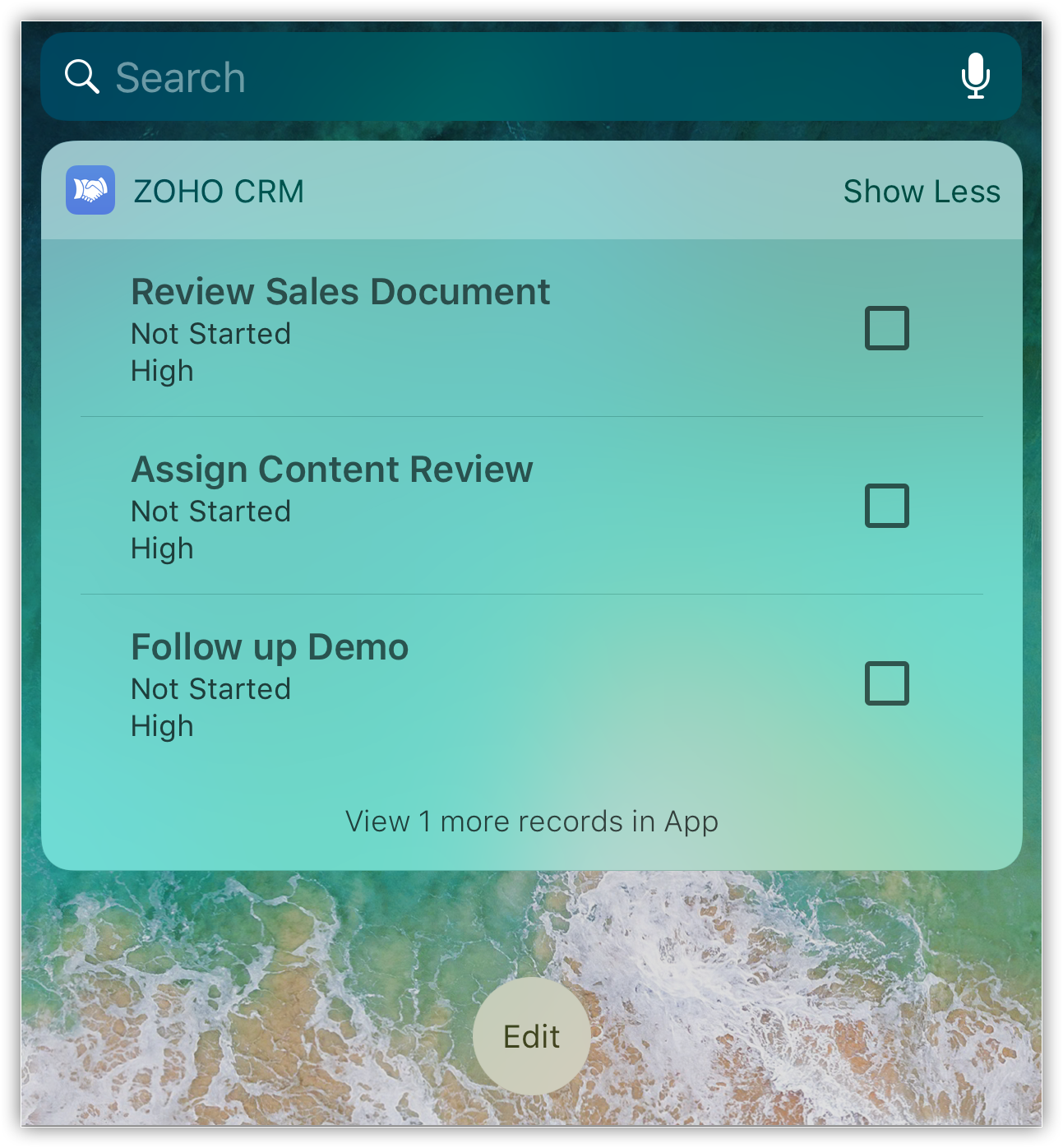
想象一下,如果能在主屏幕上一眼看到当天所有活动,该有多方便。小部件提供嵌入在主屏幕上的迷你应用程序视图,并定期更新您的活动、任务等。它们还可以充当应用的快捷方式。
添加小部件
- 在主屏幕上向右滑动。您现有的小部件将打开。
- 向下滚动并点击编辑,将出现所有可用小部件的列表。
- 选择 Zoho CRM 小部件,然后点击完成您的部件已添加到主屏幕。
振动反馈
想象您在一个音乐会上,您的朋友在那里看到您并给您打电话让您知道。由于音乐很响,您听不到电话。所以,您的朋友走到您面前,轻拍您的肩膀以引起您的注意。这个轻拍类似于振动反馈。它通过振动悄悄地给您所需的信息。您可能已经注意到了在滚动日期选择器或切换开关时的小振动,这超出了视觉提示,提供了反馈。
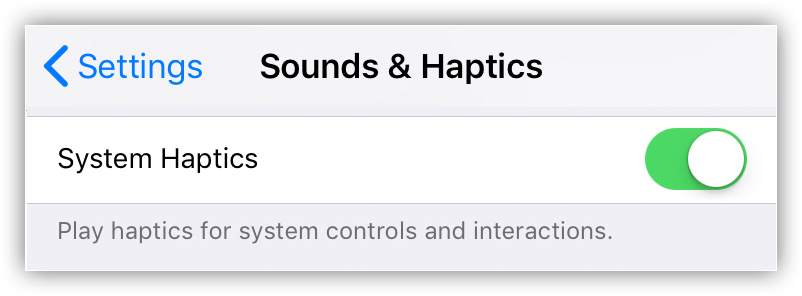
要禁用振动反馈
- 访问您手机的 设置 > 声音和振动。
- 向下滚动并关闭系统触感反馈开关。
隐私和安全
您从用户那里收集的信息是敏感的,因此保护它免受窥探是至关重要的。在现代社会,保密性是关键。Zoho CRM 提供了个性化设置,帮助您通过添加额外的安全层来保护您的数据。
处理客户数据时,需要高度的安全性。Zoho CRM 提供应用锁定功能以保护数据安全。您可以添加 PIN 码或指纹来防止未经授权的访问。
激活应用锁定
- 前往设置 > 隐私与安全 > 应用锁定 > 启用应用程序锁定
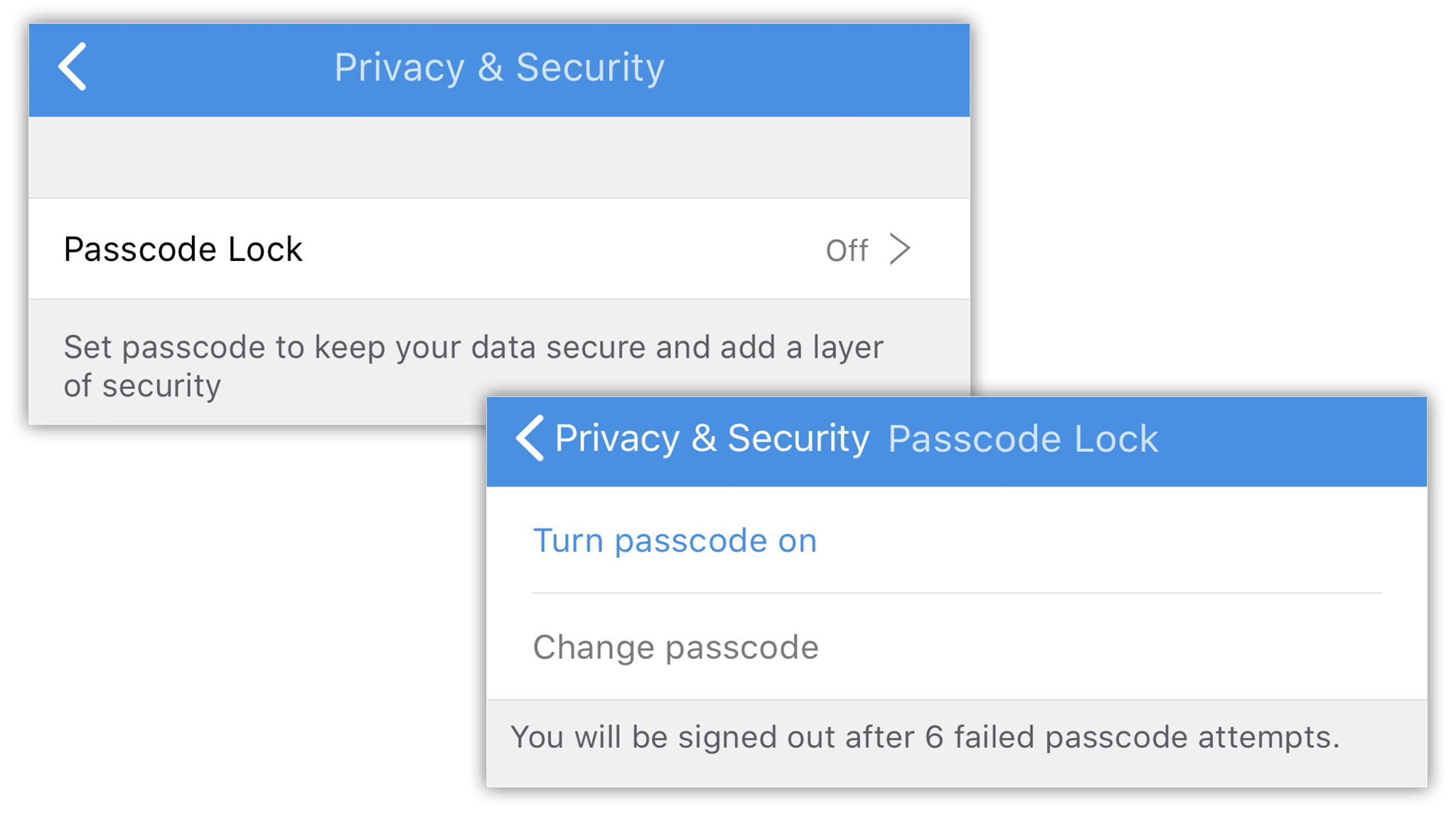
- 输入您选择的 PIN
- 通过点击开关键来启用或禁用 Touch ID 功能。
发送短信
除了通话选项外,您还可以选择给线索和联系人发送短信。
发送短信
- 点击线索/联系人模块。所选模块中的所有记录都将列出。
- 点击您想要发送短信的记录。
- 在记录详情 页面,点击
 (更多) 图标。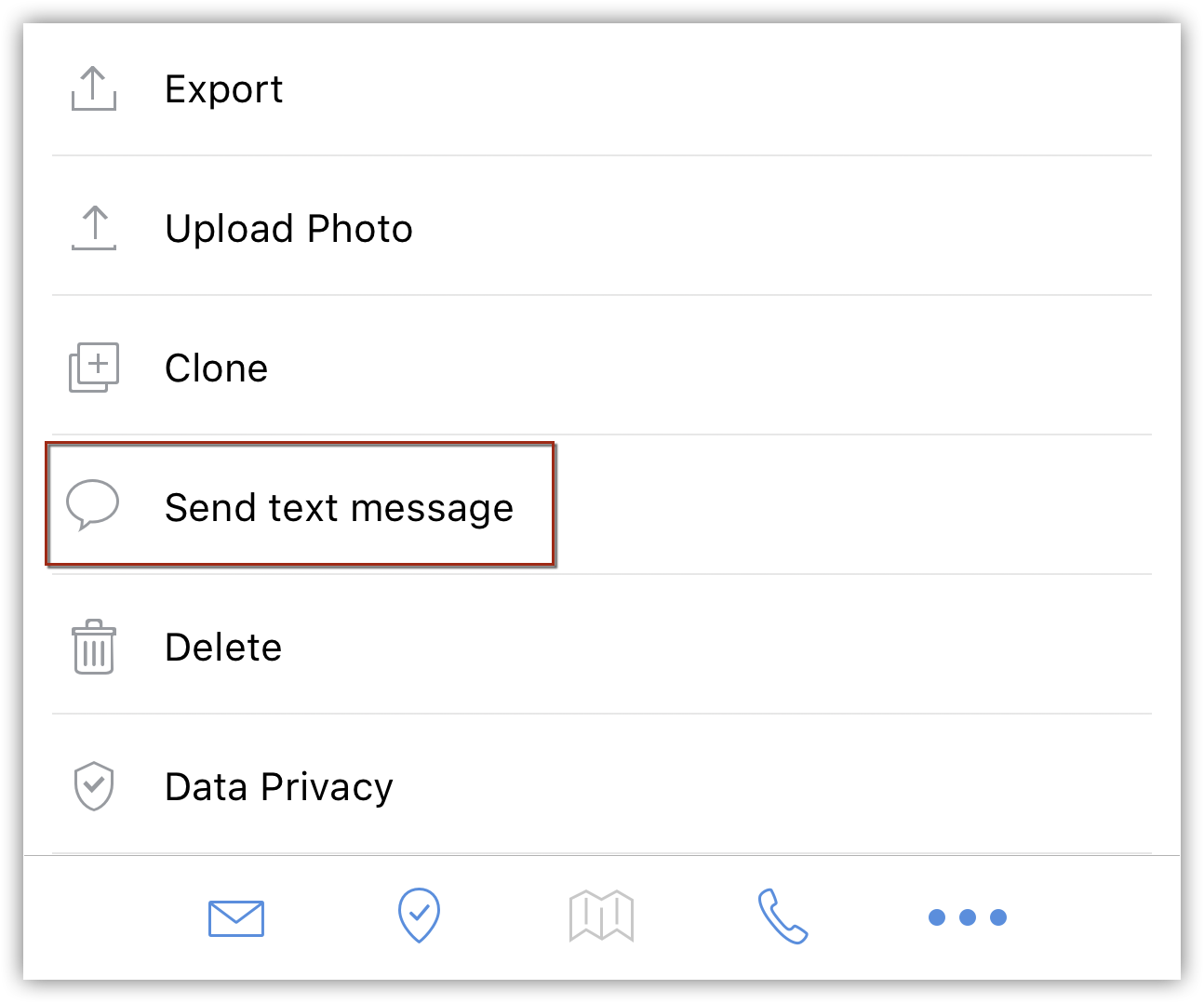
- 点击发送短信以编写和发送。
拨打电话
您可以通过在 Zoho CRM 中选择记录并发起通话来轻松地给客户打电话。通话结束后,您还可以记录通话。
拨打电话
- 访问线索、联系人、任务或通话模块。
- 点击一条记录。
- 在记录详情 页面,点击
 (通话) 图标。
 - 点击电话号码即可拨打电话给联系人。电话通话结束后,您还可以记录通话,它将在通话模块中可用。
记录通话
在与客户通话后,您可以使用“记录通话”功能立即记录通话。您可以记录呼出通话。
记录呼出通话
- 访问线索、联系人、任务或通话模块。联系人、线索和客户模块中的记录会按字母顺序列出。
- 点击要拨打电话的记录。
- 点击电话号码即可拨打电话给联系人。当通话完成后,您将被询问是否要记录通话。
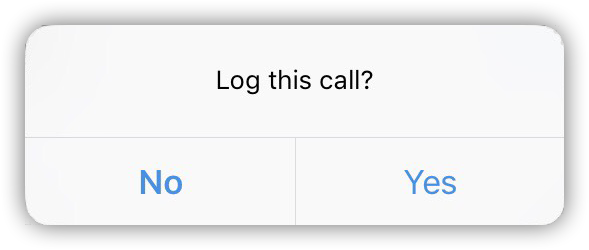
- 点击是以记录通话。
- 在通话详情 页面输入通话信息,然后点击完成。
查看地图
使用苹果地图,您可以定位线索、客户和联系人的地址。
查看地图
- 访问线索、客户或联系人模块。联系人、线索和客户模块中的记录按字母顺序列出
- 点击要查看地址的记录,然后在苹果地图中查看。
- 在记录详情 页面,点击
 (地图) 图标。
 - 点击您想查看的地址位置(邮寄地址、账单地址等)。
定位您附近的线索/联系人/客户
如果您在出差时希望接近您所在位置的客户,您的移动 CRM 应用将立即告诉您哪些联系人在您附近。
使用您的 iOS 设备中的苹果地图,您可以在您当前位置周围几英里内找到线索、联系人和客户,以及自定义位置。请注意,您的设备中应开启必要的定位服务。
定位您当前位置/自定义位置附近的线索/联系人/客户
- 访问线索/联系人/客户模块。根据所选的列表视图列出记录。
- 在所选列表视图中点击地图图标。
 无论记录的所有权或其它条件如何,所有靠近您位置的线索/联系人/客户将在地图上标记。如果您希望查找特定位置的线索/联系人客户,请在自定义位置文本框中输入所需的位置。
 合适的匹配项将在地图上显示。
 - 点击更多信息 图标以执行发送电子邮件、拨打电话、编辑详细信息等各项操作。
- 使用此功能前,请确保已开启位置服务设置。
- 只有在指定半径内的联系人将在地图上定位。默认半径为 10 公里,适用于您的当前位置和自定义位置。您可以根据需要更改此半径。
- 有两种颜色标记 - 红色标记
 用于单个线索/联系人/客户,紫色标记
 用于同一位置的多条线索/联系人/客户。
签到位置
当您和家人去一家好餐厅或者和朋友们一起去看电影时,您想与世界分享这个消息——因此您“签到”位置并在 Facebook 或 Twitter 上分享。同样,从 Zoho CRM 的 iOS 应用程序中,您现在可以在与客户会面时签到位置。销售经理可以立即收到签到通知,因此可以跟踪销售代表的客户预约情况。
签到与会议紧密相关。例如,您有一个名为“在凯文办公室的产品演示”的会议。当您签到到一个地点,比如凯文办公室时,您可以将签到关联到现有会议,或者在签到时创建一个新会议。签到会自动作为备注附加到会议上。您可以为任何与会议相关联的模块创建签到。
签到位置
- 在模块中选择一条记录。
- 点击
 签到图标进行签到。如果有现有会议,将显示出来。
 - 选择一个会议。签到会作为会议的备注,与会议相关联。如果没有会议,应用会为您提供创建会议的选择。您可以创建一个会议并将检入关联到该会议。
录制语音备注
您可以使用语音备注记录最近演示的结论或捕捉与客户的会议想法。您可以将这些音频文件与您的记录关联,并在需要时下载它们。语音笔记将计入 Zoho CRM 的存储限制中。
记录语音备注
- 访问线索、客户、联系人、商机、服务支持、供应商、产品或报价模块。
- 点击您想要添加语音备注的记录。
- 在备注旁边,点击语音备注 图标。

- 在语音备注 弹出窗口中,点击录音按钮开始和停止录音备注。
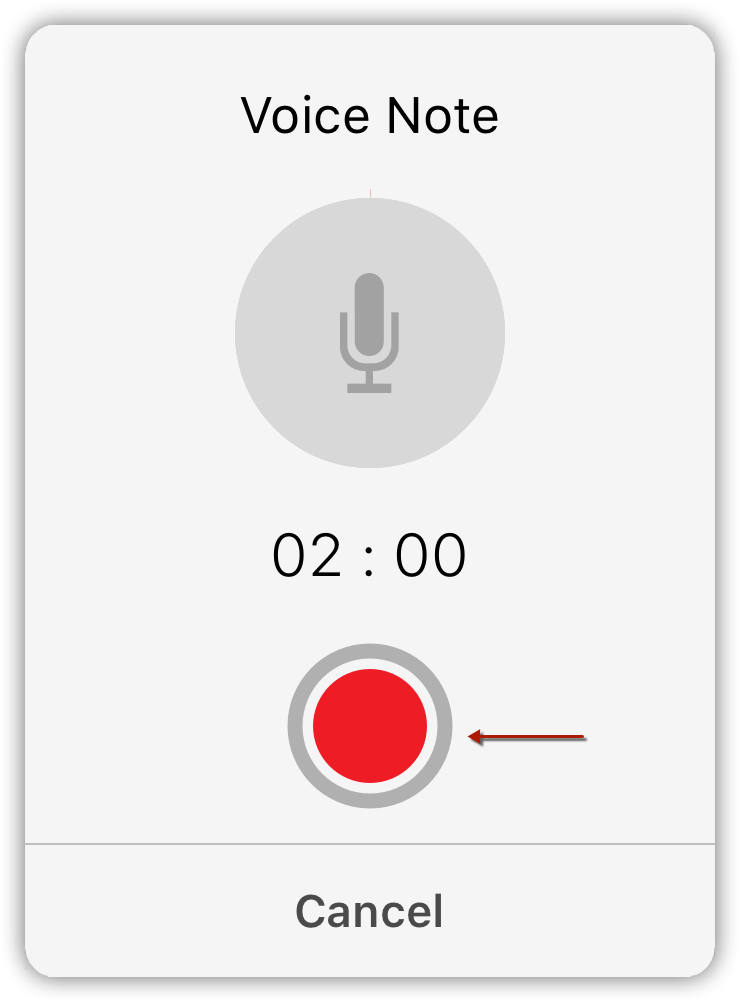
- 录音完成后,为语音备注输入标题和描述。
- 点击转换为文本备注将其转换为文本并保存到记录中。
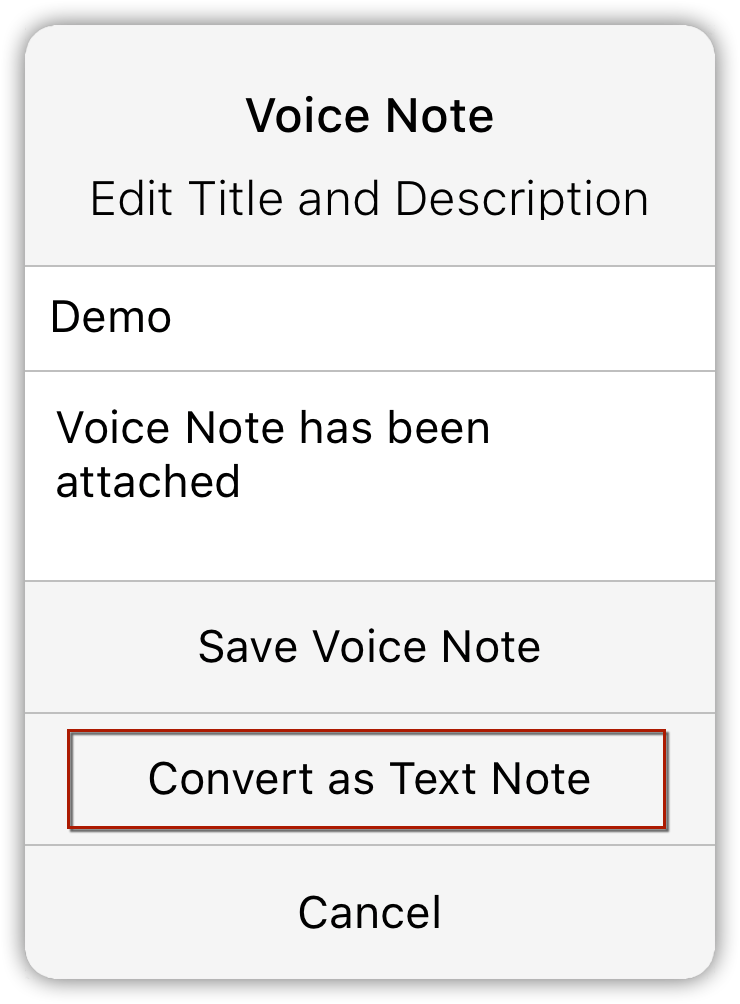
关联相关记录
您可以从 iPhone 创建并关联以下内容到各个记录:
关联相关记录
- 前往模块(线索、客户、联系人等)。
- 点击您想关联会议和任务的记录。
- 在记录信息 页面,点击会议、任务、备注等已关联的记录列表将显示。
- 点击记录查看和编辑详细信息。
- 在所需的关联列表中点击添加 图标,添加所需详细信息。
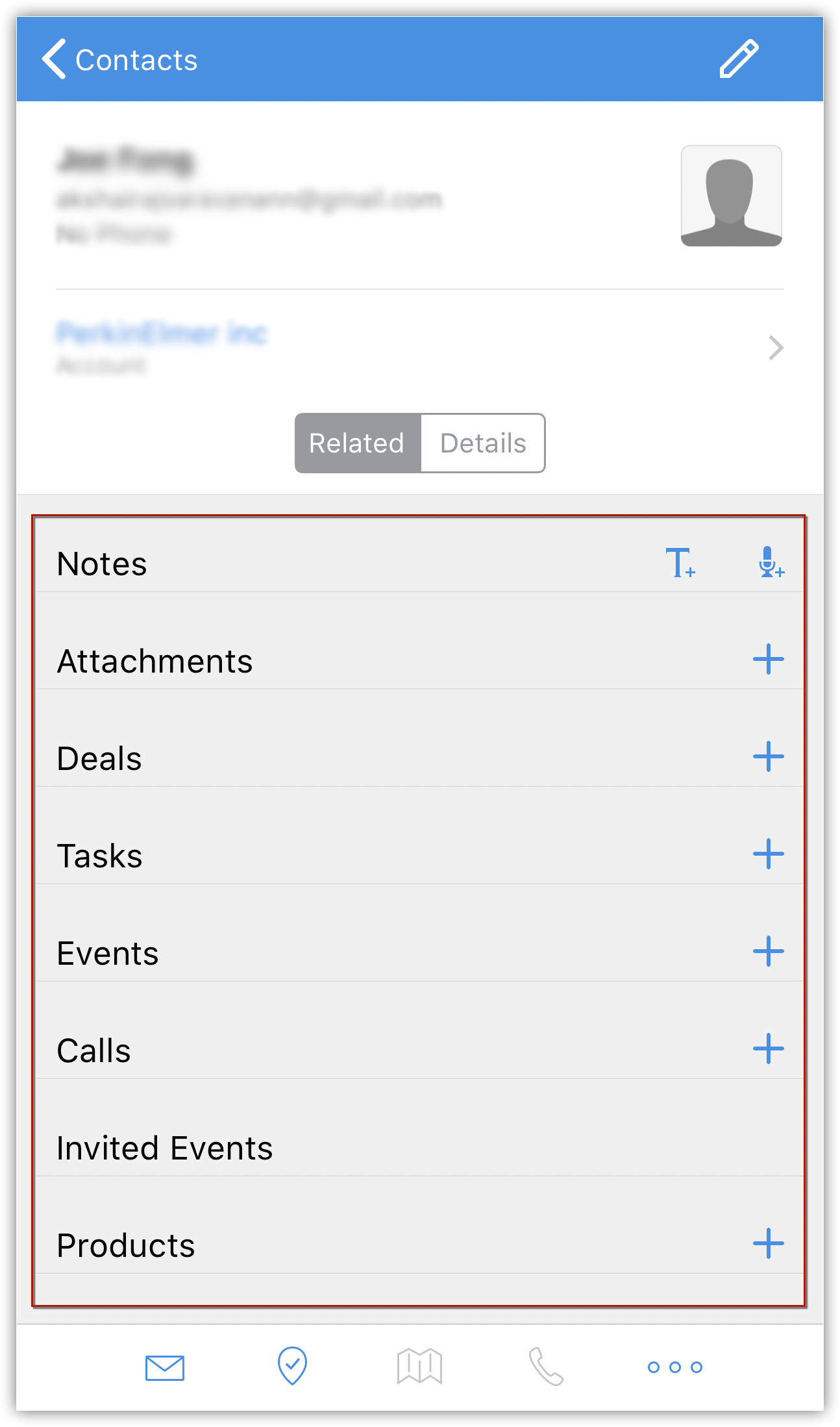
附加文件
附加文件
- 前往所需模块。
- 点击所需的记录。
- 在相关 标签下,点击附件旁边的添加图标。
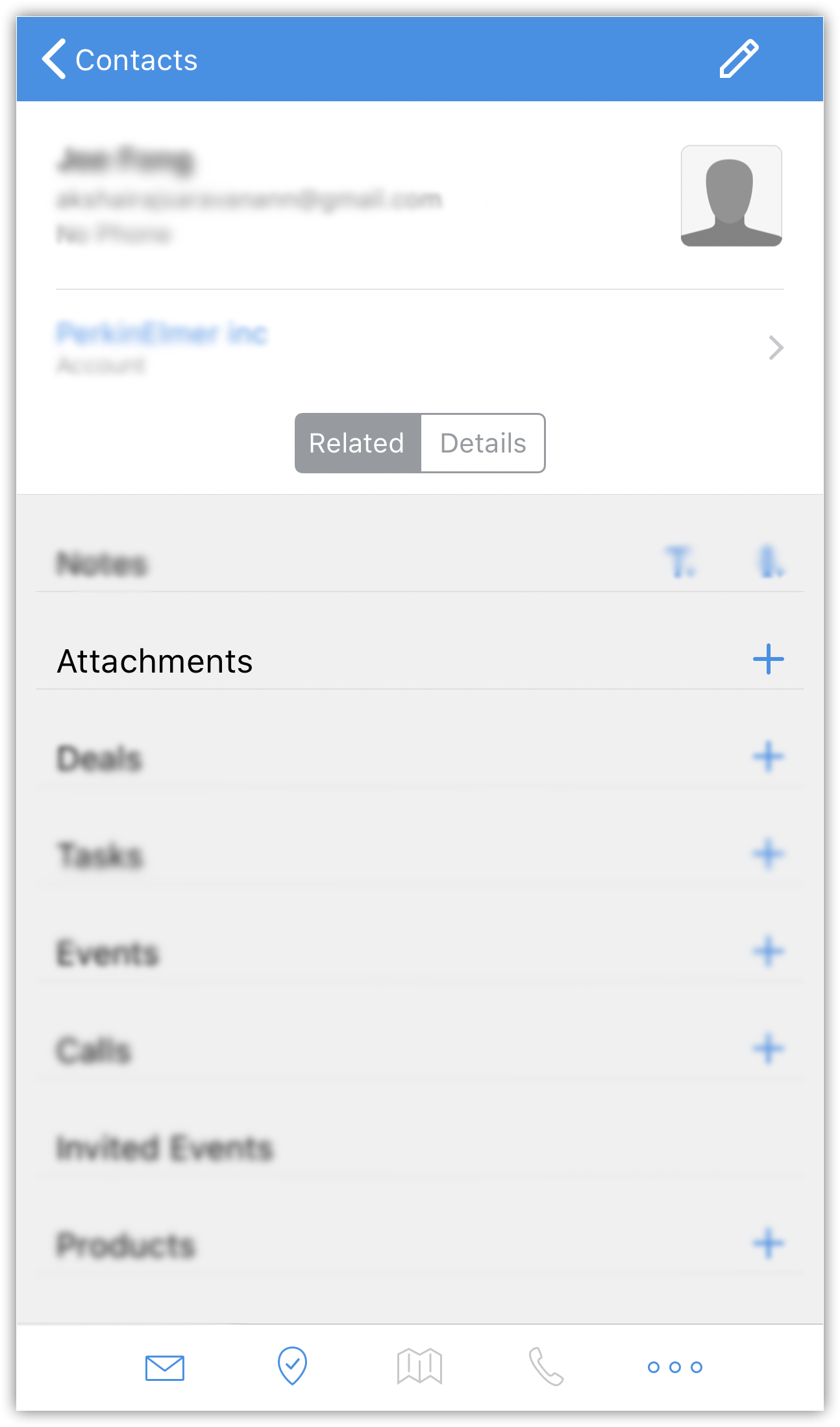
- 点击其中一个选项从照片库、Zoho Docs、iCloud 上传。您还可以附加设备上存在的文件。
搜索记录
您可以搜索记录以快速找到所需内容。每个模块都有一个搜索工具,用于在特定模块中查找记录。
搜索记录
- 转到所需的模块。
- 点击搜索图标。
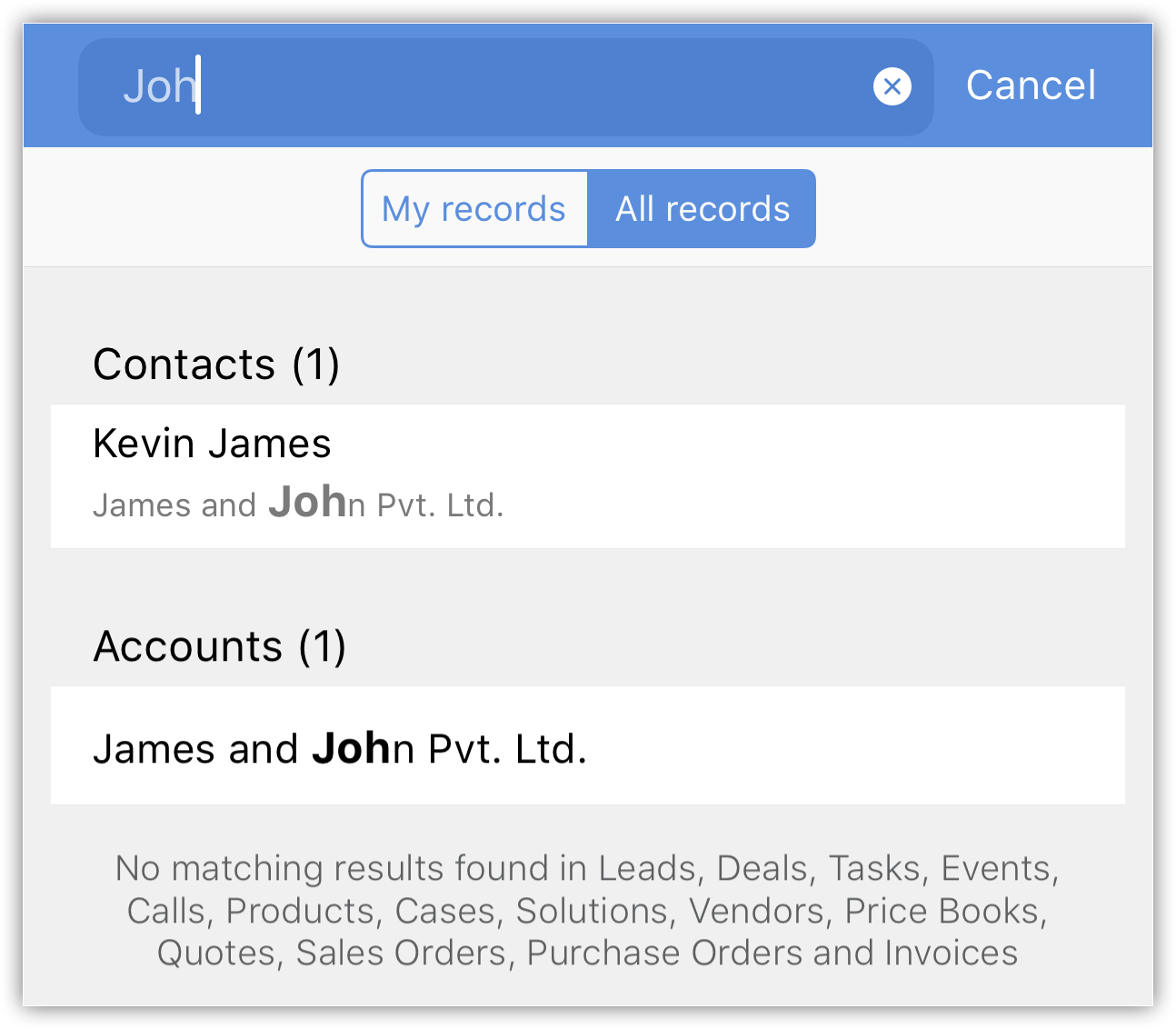
- 在搜索框中输入文本。输入时,模块中匹配的记录将被列出。
查看会议的月视图和列表视图
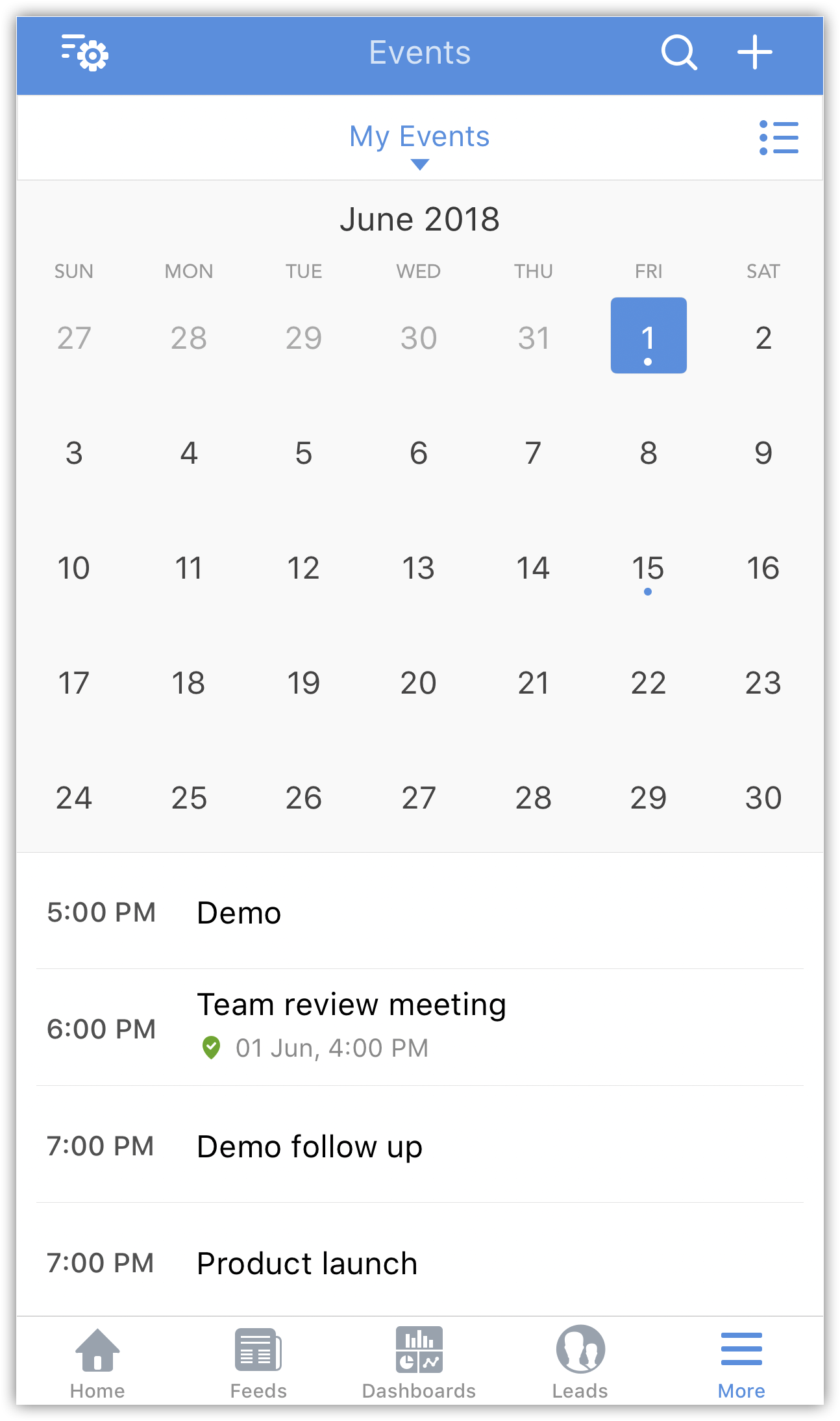
对于会议,您可以通过两种类型的视图查看记录列表:列表视图和月视图。
按月视图查看会议
- 访问会议模块。
- 在记录列表 页面,切换日历视图 和列表视图 以查看会议。
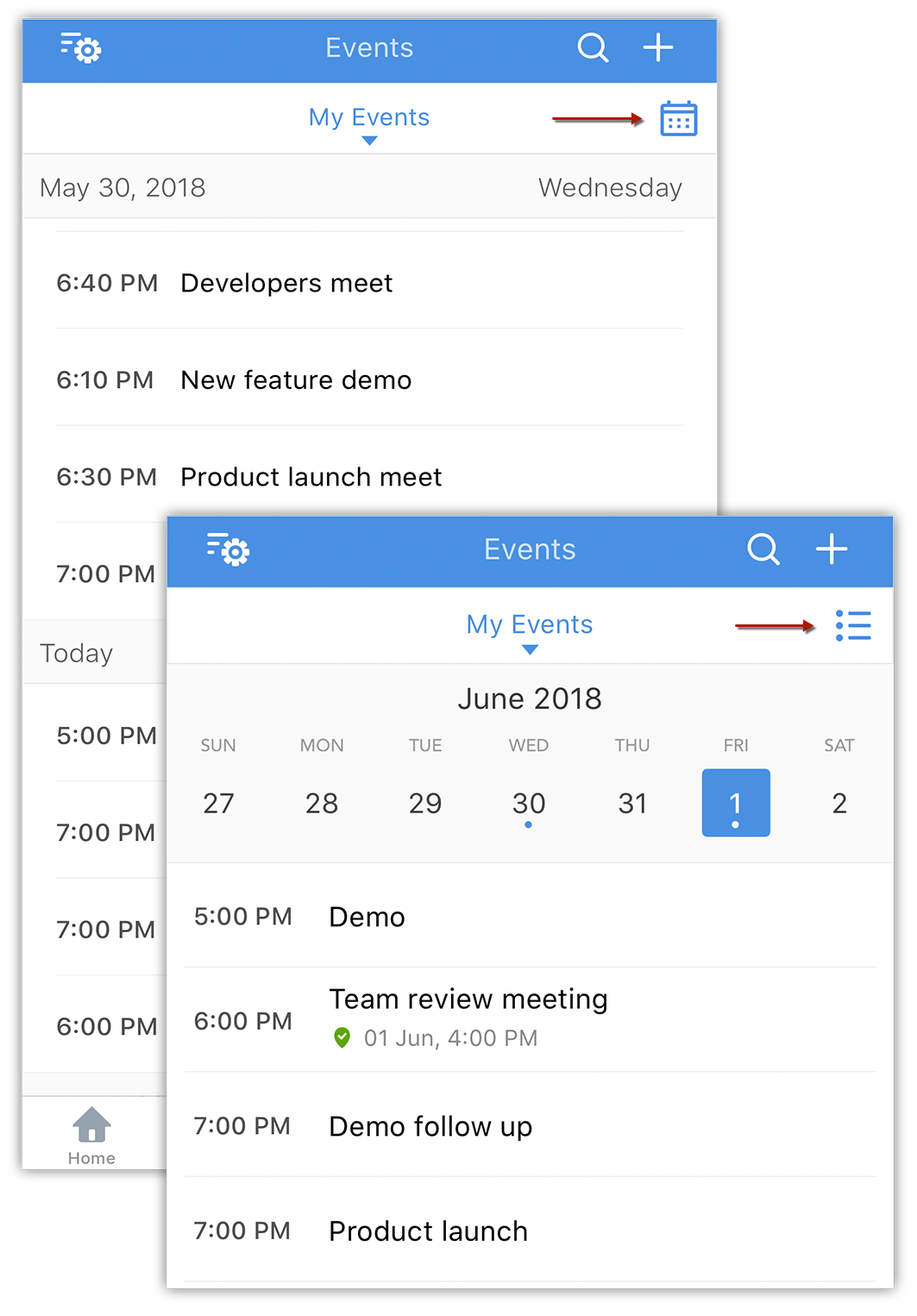
- 在会议 模块中,轻触、长按并下拉以获取会议的月视图。确保您已切换到日历视图。
发送反馈
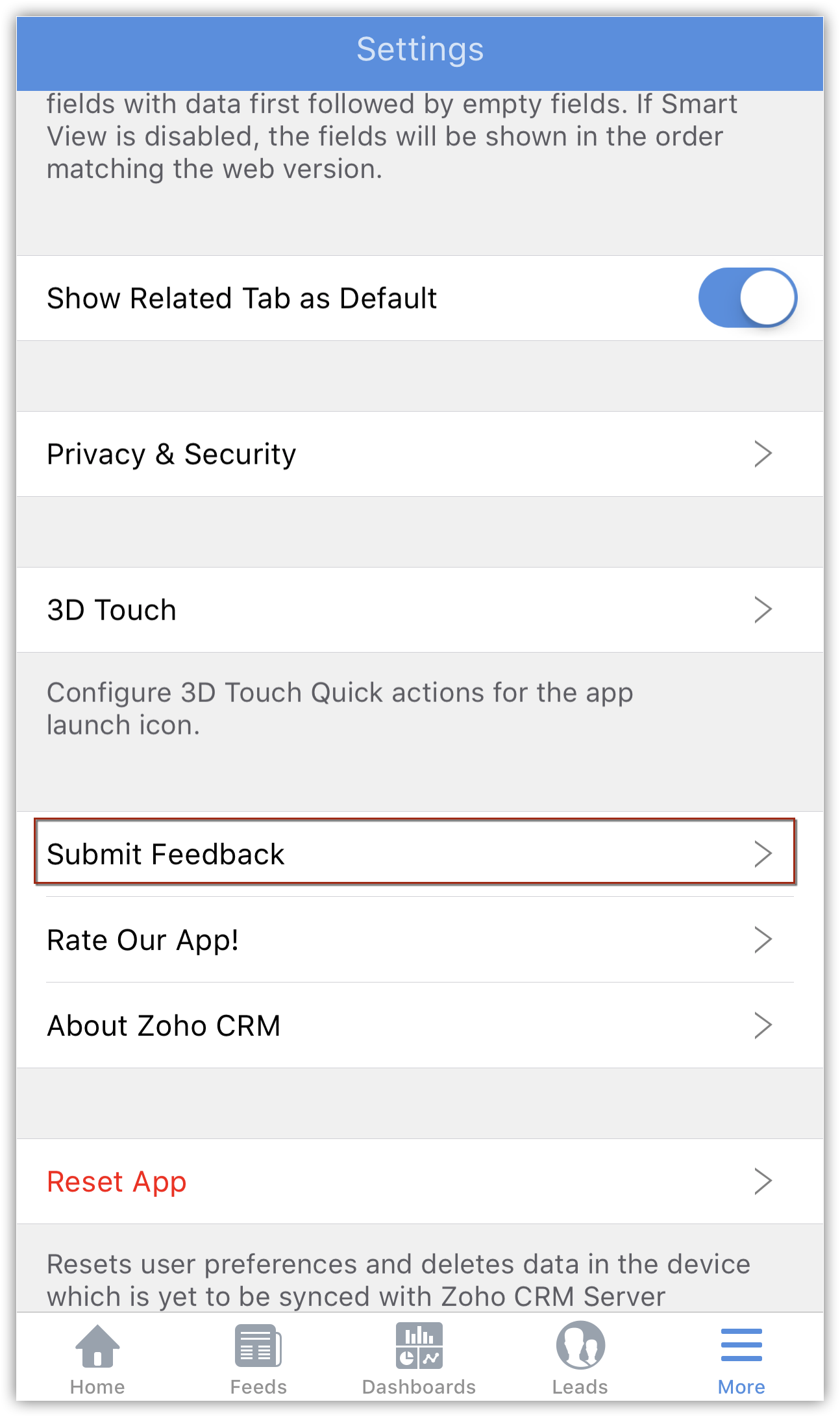
您可以通过反馈表单将反馈发送至 Zoho 移动端开发团队。
发送反馈
- 在 Zoho CRM 应用中,点击
 (更多) 图标。
 - 前往设置 > 提交反馈以撰写并发送您的反馈。
故障排除和支持
对于任何故障排除和支持,您可以通过(如上所述)的反馈表单联系 Zoho 移动团队并提交您的问题。您也可以将问题通过电子邮件发送至 crm@zohomobile.com。