创建报告层级
在 Zoho CRM 的报告层级中,您可以根据用户职位设置机构的层级结构,并且为用户分配相应上报经理以实现明确的记录可访问性。在此结构中,用户被分配给有权查看或访问其数据的上报经理。任何职位高于该用户的成员都可被选为上报经理。您还可以选择机构的无上报成员,是由任何具有更高职位的上级管理,还是由管理员和/或超级管理员管理。此结构可确保机构内的信息访问可控,在一定程度上是通过确保一个用户只有一个上报经理来实现的。
我们将通过一个样本机构层级模型来进一步详细讨论报告层级。
示例:Zylker公司的 CEO John位于管理员职位,并且可访问整个机构的数据。在他下面有两个销售经理,分别是Amelia和Emily 。根据 Zylker的机构层级,销售主管向销售经理报告,因此,每个经理下都有销售主管,并且有权访问他们的数据。销售副总 Mark在机构中是非上报成员,John可访问他的数据。
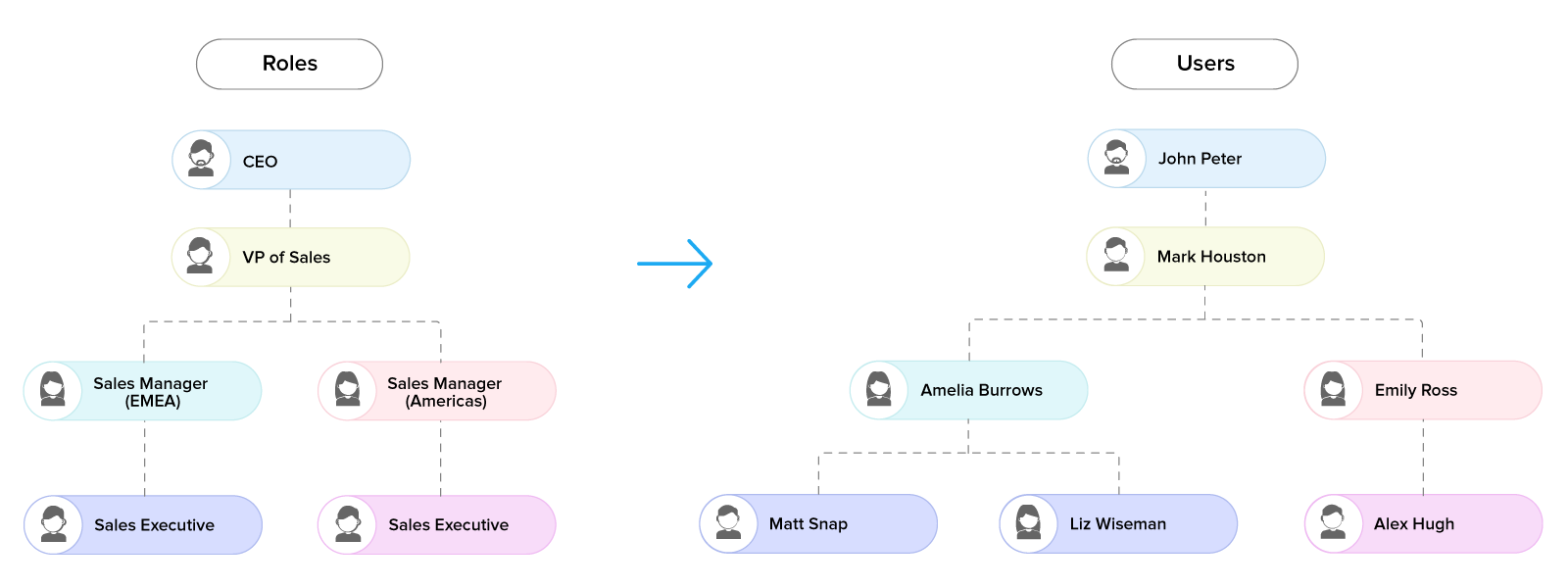
启用报告层级
报告层级可以定义用户的数据可见性。用户的上报经理可以是任何拥有更高职位的人员。不需要上报经理的用户可保留为非报告成员,您可选择他们的数据是应该对任何具有更高职位的上级可见,还是对机构的超级管理员(首席执行官)/管理员可见。
要启用报告层级,请执行以下操作:
- 转至设置 > 常规 > 公司明细 > 层级首选项。
- 在 层级首选项 页面中,点击报告层级。
- 选择用于定义无汇报经理用户的管理方式的选项:
- 具有更高层级的任何用户。
- 管理员和超级管理员。
为用户分配上报经理
为机构定义报告层级结构后,就可为用户选择上报经理。职位高于该用户的任何人员可被选中为该用户的上报经理。
若要向新用户分配上报经理,请执行以下操作:
- 转至设置 > 用户及控制 > 用户,然后选择添加新用户。
- 输入用户详情。
- 从下拉列表中选择职位。
- 从下拉列表中选择上报经理。
所有层级高于所选用户职位的用户将被列出。 - 点击保存。
要更改用户的上报经理,请执行以下操作:
- 转至设置 > 用户。
- 选择您要更改其上报经理的用户。
- 在 报告层级 下,点击 编辑 图标。
- 从下拉列表中选择上报经理。
- 点击保存。
- 在“报告层级”下,禁止用户与同事共享数据。
查看报告层级
Zoho CRM 允许您点击一下就可查看用户的报告详情。此用户信息将显示用户的上报经理及下属(如果适用)。如果层级首选项已更改或被禁用,此数据将不可见。此外,不会显示非报告用户的数据。
要查看报告层级,请执行以下操作:
- 转至“用户”页面,并选择用户。
- 在右面板中,您可查看报告层级。
将列示用户的上报经理和下属。
删除用户
管理员可从 CRM 帐户中删除用户。删除用户时,您应该了解两种情况:
A) 如果该用户没有任何下属向其报告,您可以照常删除用户帐户。
B) 如果该用户有下属成员向其报告,您可以执行下列任一操作:
- 将下属转换至在此层级中具有相等或更高职位的另一用户。
- 不要向下属分配上报经理,或者将他们保留为不汇报。
要转移下属,请执行以下操作:
- 转至设置 > 用户及控制 > 用户。
- 在 用户 页面中,选择您要删除的用户。
- 在 用户详情 页面中,点击删除此用户链接。
-
在弹出窗口中,点击立即转移。
- 在 更改下属的汇报对象 部分,从下拉列表中选择新的汇报对象。
- 点击删除。
修改报告层级
管理员可随时更改您的机构层级结构中的用户任命或职位。但是,修改用户或职位也会导致报告层级产生些许变化。在以下示例中,您将了解职位更改会如何改变报告层级。
A) 如果上报经理的职位被修改
如果更改上报经理职位,那么还必须在报告结构中进行相应修改。以下示例将作详细描述。
案例 I
某人为一些用户的上报经理,但现在已被降级。例如,Amelia是销售经理 (EMEA),销售主管Mark和Liz向她报告。如果Amelia的工作表现不好并已被降级,那么必须为MarK和Liz分配新的上报经理。
案例 2
某人为一些用户的上报经理,但现在已被升为更高职位。例如,Amelia是销售经理 (EMEA) 并向销售副总Mark报告。如果Amelia被提升为销售副总,那么必须为她更改上报经理。
案例 3
某人的职位已更改,但没有任何用户向他报告,因此其职位更改不影响报告层级。例如,Allen是销售副总,没有任何用户向其报告。如果他被晋升或降级,那么职位更改将不会影响任何下属的报告层级。但是,根据Allen的职位更改,可能需要向他分配上报经理,否则他可能被保留为非汇报成员。
案例 4
某人为上报经理,现在被转换到另一分支机构或部门。例如,Emily是销售经理,但现在转换到市场分部担任产品经理。因为销售主管Jonathan过去向Emily报告,所以现在必须从销售部为Jonathan分配新的上报经理。
要更改职位和上报经理,请执行以下操作:
- 转至设置 > 用户及控制 > 用户。
- 在 用户 页面中,选择您要编辑其职位的用户。
- 在 用户详情 页面中,点击编辑图标。
- 在 编辑用户 页面中,从 职位列表 中选择新的职位。
- 点击保存。
- 在 更改汇报经理 弹窗,选择“职位”。
(此处将列示具有更高层级的所有职位)。 - 从所选职位下列示的项中选择用户。
- 点击更改汇报经理。
B) 如果职位被修改
在您的机构的层级中添加或移除职位时,必须更改报告结构。
例如,如我们所见,示例公司采用以下基本层级:CEO > 销售副总裁 > 销售经理 > 销售主管。以下示例场景显示,对职位本身的更改需要同时进行其它更改。
案例 1
您的机构决定彻底撤销销售经理职位。例如,如果Amelia的销售经理职位被删除,那么必须为销售主管Mark和Liz分配新的上报经理。其次,还必须为Amelia分配新的职位和上报经理。
案例 2
如果用户被转移到机构中的另一分部,那么必须从新的层级分支对他们分配上报经理。例如,Fiona是 EMEA 的产品主管,现在转换为销售主管职位。
要修改职位,请执行以下操作:
- 转至设置 > 用户及控制 > 安全控制 > 职位。
- 选择销售经理(华中)职位,然后点击删除。
- 在 删除职位 页面中的转换用户和下级职位中,点击转移为以下职位中的职位列表图标。
- 选择销售经理(华东)职位。
- 点击转换并删除。
在机构中共享记录数据
CRM 记录仅可供记录所有者和其在同一分部的上级查看和访问。报告层级允许您从其他分部中选择您要与其共享数据的成员。可将权限设置为读/写或只读。
要共享记录,请执行以下操作:
- 选择模块,然后点击要共享的记录。
- 点击 更多 按钮,然后选择分享。
- 在弹出窗口的共享给中,从下拉列表中选择要与其共享数据的用户。
- 从下拉列表中选择只读或读/写权限级别。
- 点击共享。
报告层级如何更改相关的CRM 功能
在商业活动中,无数场合需要得到上级审批。Zoho CRM让您将这些活动转给记录所有者的上级。在报告层级中,您可选择记录所有者的上报经理来执行这些操作。下面列示报告层级带来显著变化的一些实例:
在商业活动中,有时任务需要上级审批才能继续。例如,销售代表提供产品折扣或者发起市场活动需要产品经历的批准。报告层级支持您将上报经理指定为这类活动的审批者。
要选择上报经理作为审批者,请执行以下操作:
- 转至设置 > 流程管理 > 审批流程。
- 点击添加规则到此流程。
- 从下拉列表中选择 规则条件。
- 在审批者中,选择上报经理。
- 点击完成。
- 设置审批者时,可选择级别以定义此任务必须在第 1 层级、第 2 层级还是第 3 层级进行审批。还可选择审批时是否需要第 2 层级和第 3 层级的所有成员参与。
发送警报
Zoho CRM 支持您创建一系列操作来帮助您完成销售和营销活动自动化。还可将这些操作与工作流规则、蓝图及审批流程相关联。可直接与报告层级关联的操作之一是发送警报。可使警报与工作流规则相关联,以便在触发规则时将所选电子邮件自动发送给收件人。在报告层级中,您可选择记录所有者的上报经理作为电子邮件收件人之一。
要向上报经理发送提醒,请执行以下操作:
- 转至自动化 > 工作流规则并点击规则。
- 在 即时操作 中,点击邮件通知。
- 在发送提醒页面中,选择记录所有者的经理。
- 点击保存并关联。
Zoho CRM 中的蓝图为您的业务流程创建在线副本,以帮助您跟踪不同阶段的业务(称为状态)。两种状态之间的链接(称为迁移)显示在记录详情页面中,并附有完成迁移所需执行的操作。使用报告层级,您可指派记录所有者的上报经理执行操作并完成迁移过程。
要将上报经理分配为迁移所有者,请执行以下操作:
- 转至设置 > 流程管理 > 蓝图,并点击蓝图。
- 在 迁移 中的“所有者”下,选择职位。
- 选择记录所有者和上报经理。
-
点击保存。
预测
预测支持您对销售流程进行跟踪和微调。提供销售管道的概述,并允许您跟踪销售团队的表现。在报告层级中,可允许用户的上报经理针对报告用户设置预测。用户的上报经理可为用户设置销售目标,还可评估其团队表现。
要在预测中设置目标,请执行以下操作:
- 转至预测模块,并选择创建预测。
- 为报告成员和非汇报成员设置目标。
- 点击保存。
注
- 默认情况下,非报告用户会将首席执行官或管理员用作预测经理。
- 如果您的公司有多个首席执行官,那么他/她将有权查看和编辑整个机构的预测。