图片编辑器
图像编辑器是添加到模板编辑器的附加功能,可让您自定义电子邮件模板中的图像。使用图像编辑器,您可以更改图像或编辑现有图像以满足您的确切需求,同时向您的联系人发送电子邮件活动。您可能出于多种原因需要更改或编辑广告系列电子邮件模板中的图像。
下面列出了一些图像编辑器将很有用的示例:
- 使用由围绕同一概念的不同图像组成的电子邮件活动执行A/B测试,并检查哪个活动接收得更好。
- 为新的邮件列表克隆具有不同图像的活动。
- 针对来自不同位置的客户群,发送带有不同图像的相同广告系列。
- 对各种节日使用相同的电子邮件模板。
本指南将引导您完成在电子邮件模板中编辑图像所需的步骤。
编辑图像
要在电子邮件模板中编辑图像:
- 从 导航工具栏,选择 电子邮件 广告系列并单击 创建活动在右下角。
- 选择常规电子邮件并单击创建新的。
- 输入活动名称和主题名称。单击保存并继续。
- 输入基本信息。
- C舔创建内容和c从以下三个可用选项之一选择电子邮件模板:
- 已保存的模板
- 预先设计的模板
- 基本模板
- 单击 选择模板。将打开电子邮件模板编辑器。
-
单击要在模板中编辑的图像,然后单击 编辑图像 左上角的图标。
-
图像编辑器打开。编辑编辑器区域中显示的图像。
- 单击 预览 以查看您编辑的图像在模板中的外观。
- 单击 保存并关闭在左上角,如果您完成编辑图像。
- 单击 继续 在模板编辑器页面上继续创建您的电子邮件营销活动。
- 选择活动的收件人,然后单击 下一个。
- 查看您的广告系列内容并立即发送或安排稍后发送。
下面列出了可用于编辑图像的各种选项:
作物
您可以裁剪图像以适合电子邮件模板中为图像分配的区域,也可以裁剪电子邮件模板不需要的图像部分。要裁剪图像,请单击左上角的裁剪图标, 选择需要裁剪的图像部分,然后单击完成。
添加图像
Zoho Campaigns允许您在为电子邮件模板提供的画布中最多添加两个图像。如果要在现有图像旁边添加另一个图像,或者只是向模板添加两个新图像,请单击 “添加图像”。要添加图像:
- 单击添加图像在左上方。
- 从可用的图像文件夹中选择一个已保存的图像。
- 您也可以使用Unsplash找到完美的形象。
- 单击使用此图像。
- 输入标题和Alt文本。
- 接受图像的使用条款和隐私政策,并
-
单击下载。
-
您也可以单击上传从系统或web添加新映像。
- 从您的计算机中选择图像,然后单击打开。然后单击使用此图像。 输入一个标题和Alt文本从您的计算机上传的图像。
- 输入图像URL,标题和Alt文本从网上下载的图像。
- 单击插入图像。
更改图像
您甚至可以更改电子邮件模板中的图像,以适合电子邮件营销活动或接收营销活动的收件人组。要更改图像:
- 单击 更改图像 在左侧的所选图像预览下方的按钮。
- 从图像文件夹中选择一个已保存的图像。
- 使用Unsplash找到完美的形象。
- 输入标题和Alt文本。
- 接受图像的使用条款和隐私政策,并
- 单击 插入图像。
- 您也可以单击 上传 从系统或web添加新映像。
- 要上传web图像,请输入图像URL, 标题和 Alt文本为了你的形象。
- 单击 插入图像。
添加文本
在电子邮件营销活动模板中向您的图像添加文本,以发送给您的联系人。要添加文本:
-
单击 “添加文本”,然后将文本编辑器拖动到图像上的适当位置。
- 在左侧的文本编辑器框中输入要在图像上显示的文本。
- 您还可以设置左侧文本框内的文本格式。更改字体,添加颜色,增加大小,使粗体,斜体或下划线。
- 如果需要,单击 “对齐和间距” 选项进行更改。
- 如果需要,还可以添加阴影和旋转文本。
“添加” 按钮
如果您需要联系人执行操作,请在电子邮件营销活动的模板中向您的图像添加一个按钮。要添加按钮:
- 单击 “添加” 按钮 并将文本编辑器拖到图像上的适当位置。不能添加多个按钮。
- 在左侧的文本编辑器框中输入要在按钮上显示的文本。
- 您还可以设置左侧文本的格式。更改字体,添加颜色,增加大小,使粗体,斜体或下划线。
- 添加一个链接或从按钮中删除链接。
- 单击 对齐和间距 和尺寸如果需要,下拉以对按钮进行更改。
- 您还可以添加 阴影 和 旋转 按钮,如果需要的话。
编辑画布
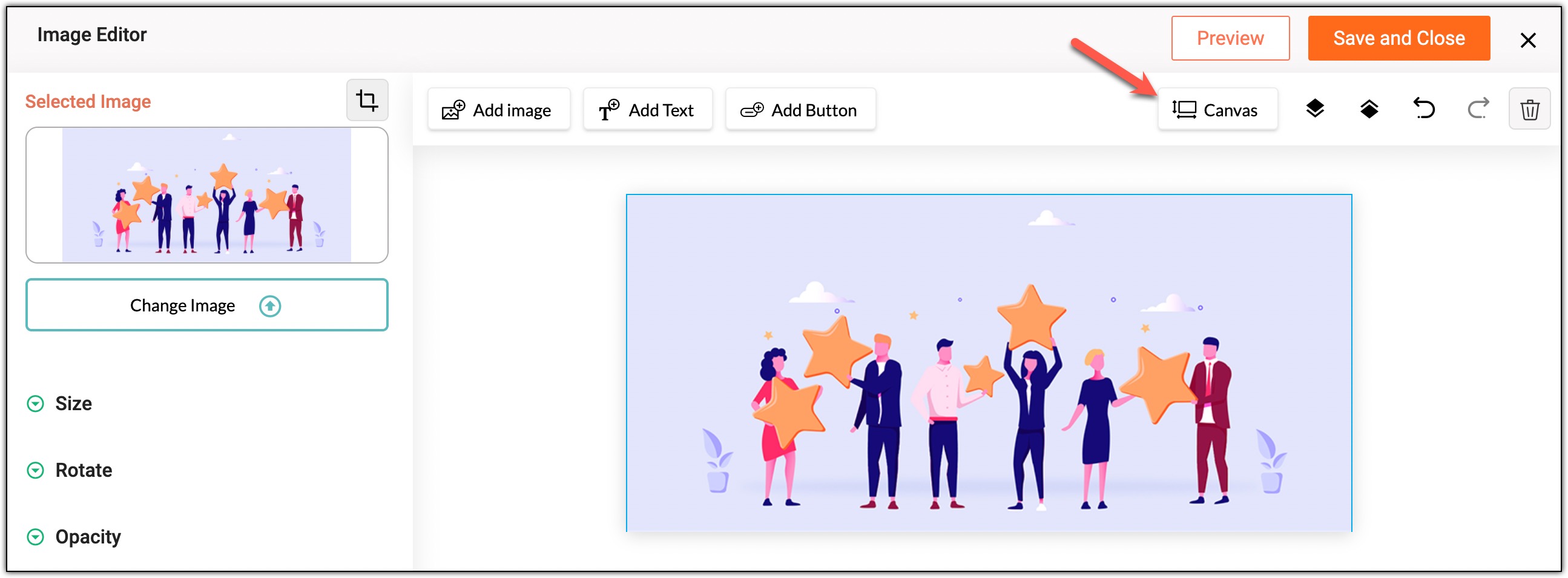
画布是放置图像的表面。Zoho campaigns允许您更改画布高度、宽度和背景。要编辑画布,请单击帆布 并进行必要的更改。

其他选项
您还可以编辑图像的大小,旋转图像并更改其不透明度。导航到编辑器的左侧,然后单击 “大小”,“旋转” 和 “不透明度” 下拉列表以相应地调整图像。
删除图像
如果您在要发送给联系人的内容中不需要该图像,则可以从模板中删除该图像。
- 选择要从中删除图像的活动。
-
单击要删除的图像,然后单击 删除右下角的图标。
- 同样,单击要删除的图像,然后单击 编辑左上角的图标。
- 将打开 “图像编辑器” 页面。单击 删除右上角的图标。